Mengenal Ubuntu: Distribusi Linux Ramah Pengguna untuk Berbagai Kebutuhan
 Aan Triono
di Linux
Aan Triono
di Linux
Artikel ini memperkenalkan Ubuntu, distribusi Linux populer dan mudah digunakan yang dirancang untuk beragam kasus penggunaan — mulai dari komputasi personal hingga pengembangan profesional.
Pendahuluan
Di tengah dominasi sistem operasi berbayar, Ubuntu hadir sebagai alternatif yang menawarkan kebebasan, keamanan, dan efisiensi tanpa biaya lisensi. Sebagai salah satu distribusi Linux paling populer di dunia, Ubuntu telah membuktikan dirinya sebagai pilihan tepat bagi pemula hingga profesional IT yang menginginkan sistem operasi yang andal dan mudah digunakan.
Apa Sebenarnya Ubuntu Itu?
Ubuntu merupakan sistem operasi berbasis Linux yang dikembangkan oleh Canonical Ltd., sebuah perusahaan yang didirikan oleh pengusaha Afrika Selatan, Mark Shuttleworth. Nama “Ubuntu” sendiri berasal dari filosofi Afrika yang berarti “kemanusiaan untuk sesama” atau “saya ada karena kita semua ada” - mencerminkan semangat komunitas dan berbagi yang menjadi inti dari proyek ini. Sistem operasi ini dibangun di atas fondasi Debian, salah satu distribusi Linux tertua dan paling stabil. Ubuntu mengambil kekuatan Debian dan mengemas ulang dengan antarmuka yang lebih ramah pengguna, menjadikannya pilihan ideal bagi mereka yang baru mengenal dunia Linux.
Karakteristik Utama Ubuntu
Open Source dan Gratis
Berbeda dengan sistem operasi komersial, Ubuntu sepenuhnya gratis untuk diunduh, digunakan, dan didistribusikan. Sifat open source-nya memungkinkan siapa saja untuk melihat, memodifikasi, dan meningkatkan kode sumbernya. Ini bukan hanya soal harga, tetapi juga tentang kebebasan dan transparansi teknologi.
Keamanan yang Tangguh
Ubuntu dirancang dengan mempertimbangkan keamanan sebagai prioritas utama. Sistem operasi ini hadir dengan firewall bawaan, enkripsi data, dan pembaruan keamanan reguler yang otomatis. Arsitektur Linux yang mendasarinya secara inheren lebih tahan terhadap virus dan malware dibandingkan sistem operasi lain, menjadikan Ubuntu pilihan yang aman untuk berbagai keperluan.
Stabilitas dan Performa
Ubuntu menawarkan versi Long-Term Support (LTS) yang didukung selama 5 tahun dengan pembaruan keamanan, memberikan jaminan sistem yang stabil untuk penggunaan jangka panjang. Versi LTS dirilis setiap dua tahun dan sangat cocok untuk lingkungan bisnis atau pengguna yang mengutamakan kestabilan.
Antarmuka Pengguna yang Intuitif
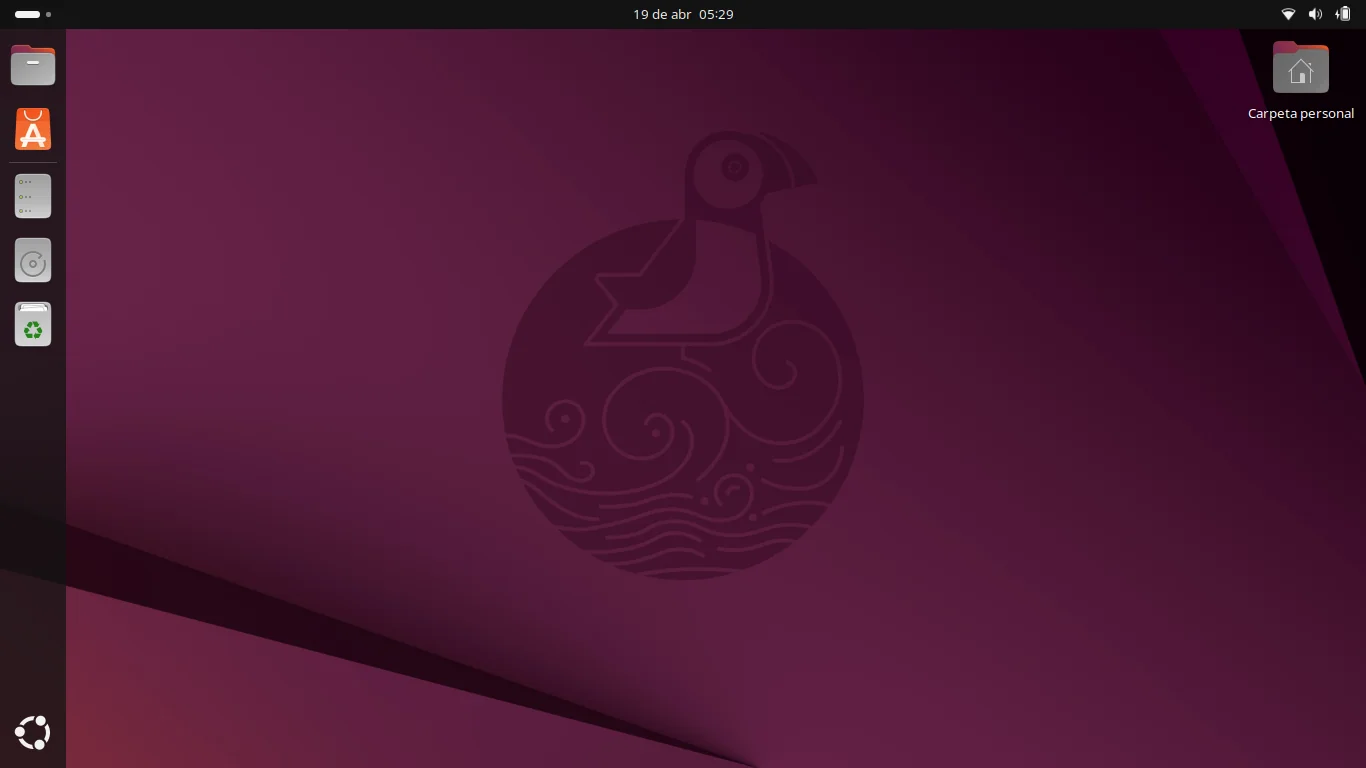 Tampilan desktop Ubuntu 25.04 dengan lingkungan GNOME yang modern dan elegan
Catatan: Untuk gambar terbaru, kunjungi ubuntu.com/desktop Ubuntu menggunakan GNOME sebagai lingkungan desktop default, menawarkan pengalaman pengguna yang modern dan bersih. Tampilannya yang elegan memudahkan navigasi bahkan bagi pengguna yang baru migrasi dari sistem operasi lain. Dock di sisi kiri layar memberikan akses cepat ke aplikasi favorit, sementara Activities Overview memungkinkan pencarian cepat file, aplikasi, dan pengaturan sistem.
Varian Ubuntu untuk Berbagai Kebutuhan
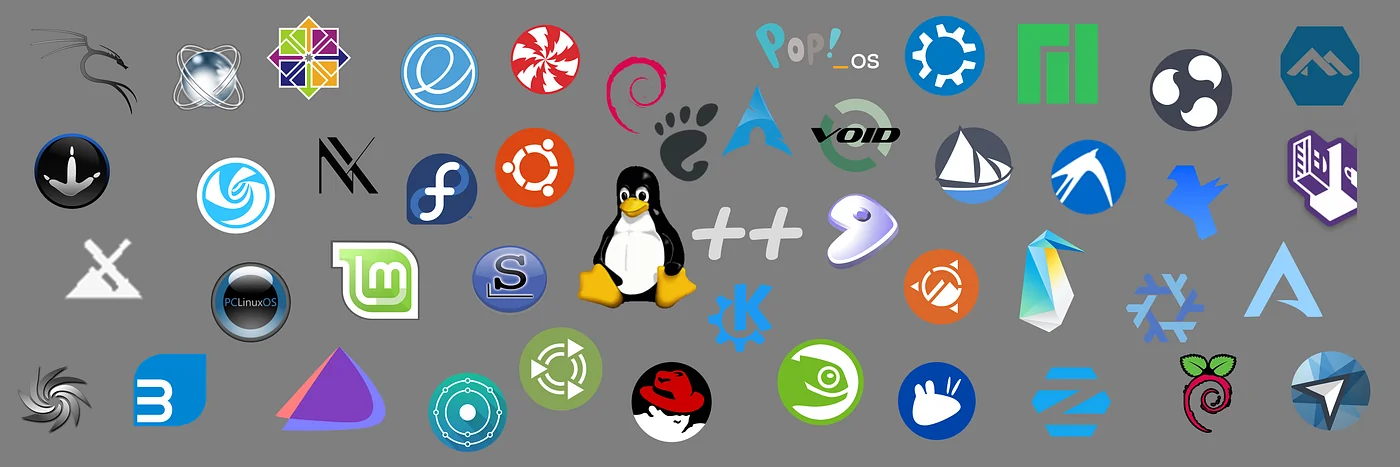
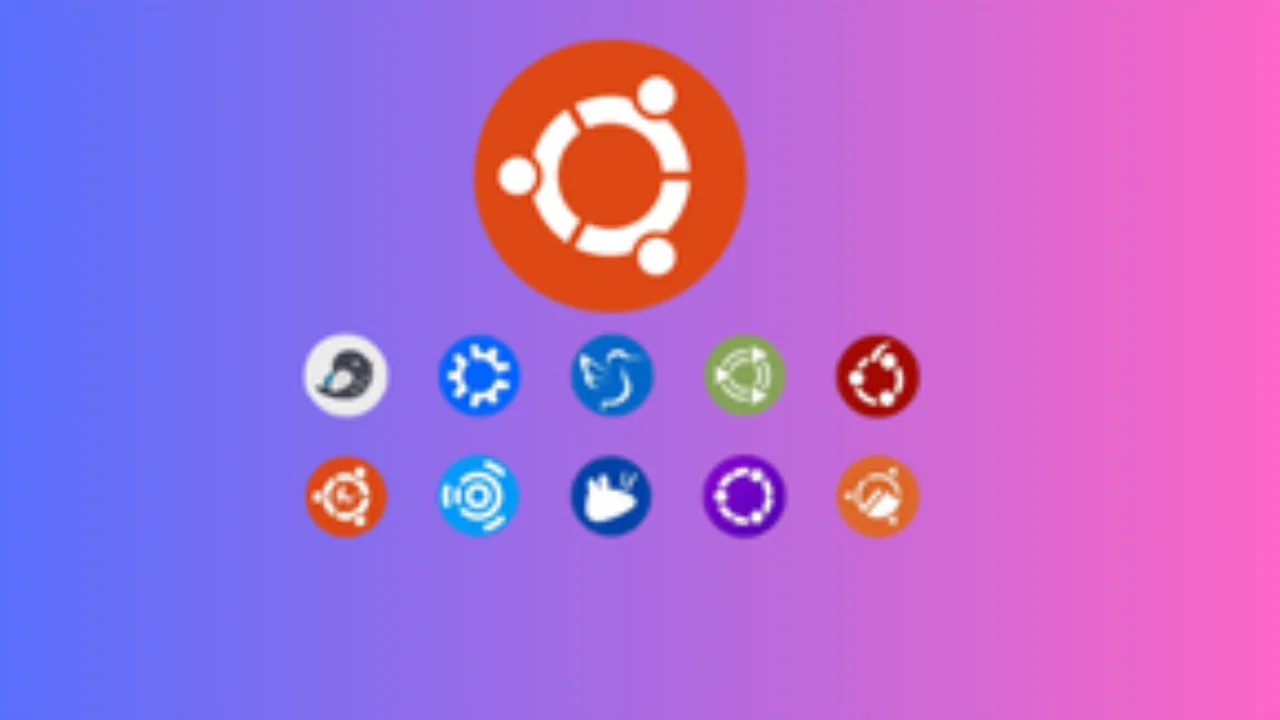 Berbagai varian Ubuntu yang disesuaikan dengan kebutuhan spesifik pengguna
Catatan: Lihat semua varian di ubuntu.com/desktop/flavours Ubuntu hadir dalam berbagai edisi yang disesuaikan dengan kebutuhan spesifik: Ubuntu Desktop - Versi standar untuk penggunaan personal dan kantor dengan antarmuka grafis lengkap. Ubuntu Server - Dioptimalkan untuk infrastruktur server dan cloud computing, tanpa antarmuka grafis untuk efisiensi maksimal. Ubuntu Studio - Dirancang khusus untuk kreator konten, dilengkapi dengan aplikasi multimedia profesional untuk editing audio, video, dan grafis. Kubuntu, Xubuntu, Lubuntu - Varian dengan lingkungan desktop berbeda (KDE, Xfce, LXQt) yang menawarkan pengalaman pengguna alternatif dan kebutuhan hardware yang berbeda.
Keunggulan Menggunakan Ubuntu
Komunitas yang Aktif dan Supportif
Salah satu aset terbesar Ubuntu adalah komunitasnya yang luas dan aktif. Forum diskusi, dokumentasi lengkap, dan tutorial dalam berbagai bahasa tersedia secara gratis. Ketika menghadapi masalah, kemungkinan besar seseorang di komunitas sudah pernah mengalaminya dan berbagi solusinya.
Kompatibilitas Hardware yang Luas
Ubuntu mendukung berbagai perangkat keras, dari laptop tua hingga workstation modern. Driver untuk sebagian besar hardware sudah termasuk dalam sistem, mengurangi kebutuhan untuk instalasi manual yang rumit.
Ekosistem Aplikasi yang Kaya
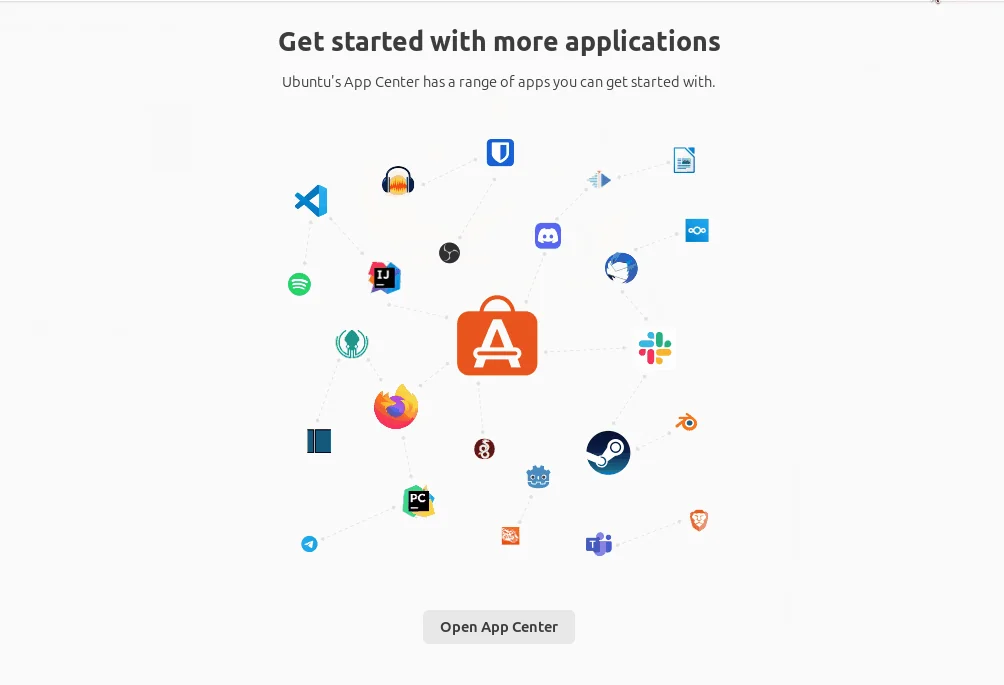 Ubuntu Software Center menyediakan ribuan aplikasi gratis dengan antarmuka yang mudah digunakan
Ubuntu Software Center menyediakan ribuan aplikasi gratis yang dapat diinstal dengan mudah tanpa perlu menggunakan command line. Dari aplikasi perkantoran seperti LibreOffice, browser web seperti Firefox dan Chrome, hingga aplikasi pengembangan software, semuanya tersedia dengan beberapa klik saja.
Ubuntu Software Center menyediakan ribuan aplikasi gratis dengan antarmuka yang mudah digunakan
Ubuntu Software Center menyediakan ribuan aplikasi gratis yang dapat diinstal dengan mudah tanpa perlu menggunakan command line. Dari aplikasi perkantoran seperti LibreOffice, browser web seperti Firefox dan Chrome, hingga aplikasi pengembangan software, semuanya tersedia dengan beberapa klik saja.
Cocok untuk Pengembangan Software
Ubuntu menjadi favorit di kalangan developer karena dilengkapi dengan berbagai tools pengembangan dan mendukung hampir semua bahasa pemrograman populer. Lingkungan berbasis Unix-nya memudahkan pengembangan aplikasi web, mobile, dan desktop.
Siklus Rilis dan Dukungan
Ubuntu merilis versi baru setiap April dan Oktober dengan sistem penamaan berdasarkan tahun dan bulan rilis, misalnya Ubuntu 25.04 yang dirilis pada April 2025. Setiap versi memiliki codename yang unik dan menarik, seperti “Plucky Puffin” untuk versi terbaru. Pengguna dapat memilih antara versi regular yang didukung selama 9 bulan atau versi LTS yang mendapat dukungan 5 tahun. Untuk keperluan production dan bisnis, versi LTS sangat direkomendasikan.
Siapa yang Sebaiknya Menggunakan Ubuntu?
Ubuntu cocok untuk berbagai kalangan:
- Pemula Linux yang ingin mencoba sistem operasi alternatif dengan kurva pembelajaran yang landai
- Profesional IT yang membutuhkan sistem operasi stabil untuk development dan server management
- Institusi pendidikan yang mencari solusi hemat biaya tanpa mengorbankan kualitas
- Perusahaan yang ingin mengurangi biaya lisensi software sambil meningkatkan keamanan
- Content creator yang membutuhkan tools multimedia profesional tanpa biaya tinggi
Panduan Instalasi Ubuntu
Menginstal Ubuntu cukup mudah bahkan untuk pemula. Berikut langkah-langkah sistematis untuk memulai:
Persiapan Sebelum Instalasi
1. Backup Data Penting
Sebelum memulai instalasi, pastikan semua data penting telah dicadangkan ke media eksternal atau cloud storage. Meskipun Ubuntu menawarkan opsi dual-boot yang aman, backup tetap penting sebagai antisipasi.
2. Persyaratan Sistem Minimum
Pastikan komputer Anda memenuhi spesifikasi minimum:
- Prosesor 2 GHz dual core atau lebih tinggi
- RAM minimal 4 GB (8 GB direkomendasikan)
- Ruang hard disk minimal 25 GB
- Port USB atau DVD drive untuk media instalasi
- Koneksi internet untuk pembaruan
3. Unduh File ISO Ubuntu
Kunjungi situs resmi ubuntu.com dan unduh file ISO versi yang diinginkan. Untuk pengguna baru, disarankan memilih versi LTS terbaru karena lebih stabil dan mendapat dukungan jangka panjang.
Membuat Media Instalasi Bootable
Untuk USB Drive
Gunakan aplikasi seperti Rufus (Windows), balenaEtcher (multiplatform), atau Startup Disk Creator (Linux) untuk membuat USB bootable. Proses ini akan menghapus semua data di USB, jadi pastikan menggunakan USB kosong atau sudah di-backup. Langkah pembuatan dengan balenaEtcher:
- Buka aplikasi balenaEtcher
- Pilih file ISO Ubuntu yang telah diunduh
- Pilih USB drive target
- Klik “Flash” dan tunggu prosesnya selesai
Proses Instalasi Langkah demi Langkah
Langkah 1: Boot dari Media Instalasi
- Restart komputer dan masuk ke BIOS/UEFI (biasanya dengan menekan F2, F12, Del, atau Esc saat booting)
- Ubah boot priority agar USB/DVD menjadi prioritas pertama
- Simpan pengaturan dan restart
Langkah 2: Memulai Installer Ubuntu
Setelah boot dari USB, Anda akan melihat layar Welcome dengan dua pilihan:
- “Try Ubuntu” - mencoba Ubuntu tanpa menginstal
- “Install Ubuntu” - langsung memulai instalasi
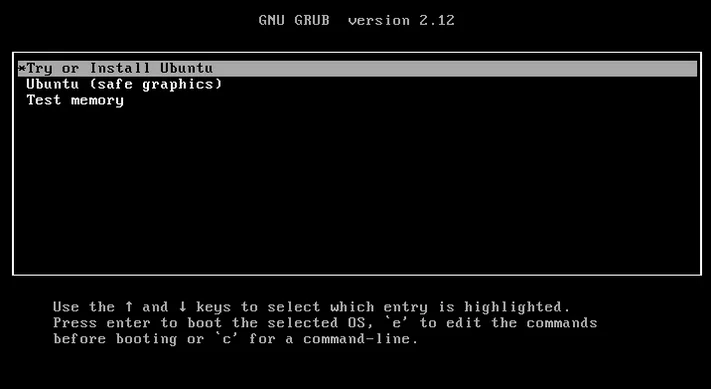 Pilih “Install Ubuntu” untuk melanjutkan.
Langkah 3: Pengaturan Keyboard dan Bahasa
Pilih bahasa yang diinginkan untuk sistem operasi. Ubuntu mendukung bahasa Indonesia dan puluhan bahasa lainnya. Kemudian pilih layout keyboard yang sesuai.
Langkah 4: Koneksi Internet dan Update
Sambungkan ke jaringan Wi-Fi atau ethernet jika tersedia. Installer akan menawarkan opsi untuk mengunduh pembaruan dan software pihak ketiga selama instalasi. Centang kedua opsi ini untuk hasil terbaik:
- “Download updates while installing Ubuntu”
- “Install third-party software for graphics and Wi-Fi hardware”
Langkah 5: Tipe Instalasi
Opsi partisi Ubuntu yang fleksibel untuk berbagai kebutuhan instalasi Ini tahap paling krusial. Ubuntu menawarkan beberapa opsi:
- Erase disk and install Ubuntu - menghapus semua isi hard disk dan menginstal Ubuntu sebagai sistem operasi tunggal
- Install Ubuntu alongside existing OS - dual-boot dengan sistem operasi yang sudah ada
- Something else - partisi manual untuk pengguna advanced Untuk pemula yang ingin dual-boot, pilih opsi kedua. Ubuntu akan otomatis mengatur partisi dengan aman.
Langkah 6: Konfigurasi Zona Waktu
Pilih lokasi geografis Anda untuk mengatur zona waktu yang tepat. Sistem biasanya mendeteksi lokasi otomatis berdasarkan IP address.
Langkah 7: Membuat Akun Pengguna
Masukkan informasi berikut:
- Nama lengkap Anda
- Nama komputer (hostname)
- Username untuk login
- Password yang kuat
- Pilih opsi login otomatis atau meminta password saat startup
Langkah 8: Proses Instalasi
Installer akan mulai menyalin file dan menginstal sistem. Proses ini biasanya memakan waktu 15-30 menit tergantung kecepatan komputer dan media instalasi. Anda bisa melihat slideshow yang menjelaskan fitur-fitur Ubuntu sambil menunggu.
Langkah 9: Restart dan Selesai
Setelah instalasi selesai, sistem akan meminta Anda untuk restart. Lepaskan USB drive saat diminta, kemudian tekan Enter. Komputer akan restart ke sistem Ubuntu yang baru terinstal.
Pengaturan Awal Setelah Instalasi
 Layar welcome Ubuntu setelah instalasi pertama kali
1. Update Sistem
Hal pertama yang harus dilakukan adalah memperbarui sistem:
sudo apt update
sudo apt upgrade
2. Install Aplikasi Tambahan
Buka Ubuntu Software dan install aplikasi yang Anda butuhkan seperti:
- Chrome atau Firefox (jika belum ada)
- VLC Media Player untuk multimedia
- GIMP untuk editing gambar
- LibreOffice (biasanya sudah terinstal)
3. Konfigurasi Driver
Buka “Software & Updates” dan navigasi ke tab “Additional Drivers” untuk menginstal driver proprietary jika diperlukan, terutama untuk kartu grafis NVIDIA atau AMD.
4. Personalisasi Desktop
Sesuaikan tampilan desktop melalui Settings > Appearance untuk mengatur tema, wallpaper, dan preferensi lainnya sesuai selera Anda.
Tips Instalasi Dual-Boot
Jika Anda menginstal Ubuntu bersama Windows:
- Instal Windows terlebih dahulu, baru kemudian Ubuntu
- Disable Fast Startup di Windows untuk menghindari konflik
- Disable Secure Boot di BIOS jika mengalami masalah booting
- Ubuntu akan otomatis mendeteksi Windows dan membuat bootloader GRUB yang memungkinkan pemilihan OS saat startup
Kesimpulan
Ubuntu adalah sistem operasi komprehensif yang menggabungkan fitur canggih, performa tinggi, dan desain yang ramah pengguna, cocok untuk penggunaan personal maupun pengembangan profesional. Dengan dukungan komunitas yang kuat, pembaruan teratur, dan komitmen terhadap open source, Ubuntu terus menjadi pilihan utama bagi jutaan pengguna di seluruh dunia. Bagi siapa pun yang mempertimbangkan untuk beralih dari sistem operasi proprietary atau ingin mengeksplorasi dunia Linux, Ubuntu menawarkan titik masuk yang sempurna. Kombinasi antara kemudahan penggunaan, keamanan, stabilitas, dan gratis menjadikannya investasi yang tepat untuk masa depan komputasi Anda.
Tertarik mencoba Ubuntu? Kunjungi situs resmi ubuntu.com untuk mengunduh versi terbaru dan memulai perjalanan Anda dengan sistem operasi open source yang powerful ini.