Panduan Instalasi MikTeX, MacTeX, dan TeXlive di Berbagai Platform Sistem Operasi
 Aan Triono
di LaTeX
Aan Triono
di LaTeX
Artikel ini membahas tentang cara menginstal berbagai mesin LaTeX yang digunakan untuk menulis dokumen di lintas sistem operasi. Untuk mempelajari LaTeX secara lebih mendalam, silakan kunjungi Panduan Belajar LaTeX.
Pendahuluan
Ingin menulis skripsi, laporan ilmiah, atau buku dengan tampilan layaknya publikasi akademik internasional? Panduan ini akan membantu Anda memahami dan menginstal LaTeX di Windows, macOS, dan Linux — mulai dari memilih distribusi terbaik hingga menyelesaikan masalah umum. Cocok untuk pemula maupun pengguna tingkat lanjut yang ingin bekerja secara efisien dan profesional.
Sekilas Tentang LaTeX
LaTeX adalah sistem penyusunan dokumen (typesetting system) yang dirancang untuk menghasilkan tulisan dengan tata letak profesional. Ia sangat populer di dunia akademik, sains, dan penerbitan karena mampu menangani struktur kompleks seperti:
- Formula matematika dan simbol ilmiah,
- Kutipan dan daftar pustaka otomatis,
- Layout dokumen yang konsisten dan rapi. Untuk menjalankan LaTeX, Anda memerlukan distribusi TeX, yaitu paket lengkap berisi semua komponen yang dibutuhkan untuk menulis, mengompilasi, dan memformat dokumen. Tiga distribusi yang paling umum digunakan adalah MiKTeX (Windows), MacTeX (macOS), dan TeX Live (lintas platform).
Apa Itu Distribusi LaTeX?
Distribusi LaTeX adalah kumpulan perangkat lunak yang menyediakan:
- Mesin TeX (TeX engine) seperti pdfTeX, XeTeX, atau LuaTeX,
- Manajer paket untuk mengunduh dan memperbarui package,
- Kumpulan font dan gaya dokumen,
- Kompilator untuk mengubah file
.texmenjadi.pdf, - Editor bawaan (opsional) untuk menulis kode LaTeX. Singkatnya, distribusi LaTeX adalah fondasi utama agar Anda bisa menulis dan mengompilasi dokumen tanpa hambatan.
Perbandingan Tiga Distribusi Populer
| Aspek | MiKTeX | MacTeX | TeX Live |
|---|---|---|---|
| Platform | Windows (utama), juga Linux & macOS | Hanya untuk macOS | Windows, macOS, Linux |
| Ukuran Awal | ±200 MB (versi basic) | ±4 GB | ±4 GB |
| Jenis Instalasi | Modular (on-demand) | Instalasi penuh | Penuh atau kustom |
| Manajer Paket | MiKTeX Console (GUI) | TeX Live Utility | tlmgr (CLI) |
| Frekuensi Pembaruan | Sering | Tahunan (dengan update minor) | Tahunan |
| Kemudahan Penggunaan | ★★★★★ | ★★★★☆ | ★★★☆☆ |
| Auto-install Paket | Ya (default) | Tidak | Dapat diaktifkan |
| IDE Bawaan | TeXworks | TeXShop | TeXworks |
| Ukuran Setelah Instalasi | 1–4 GB | ±7 GB | 5–7 GB |
| Lisensi | Open Source | Open Source | Open Source |
| Komunitas Pengguna | Besar | Fokus Mac | Sangat besar |
| Rekomendasi | Windows & pemula | Pengguna macOS | Pengguna lanjut & Linux |
Instalasi MiKTeX (Windows)
Langkah 1: Unduh Installer
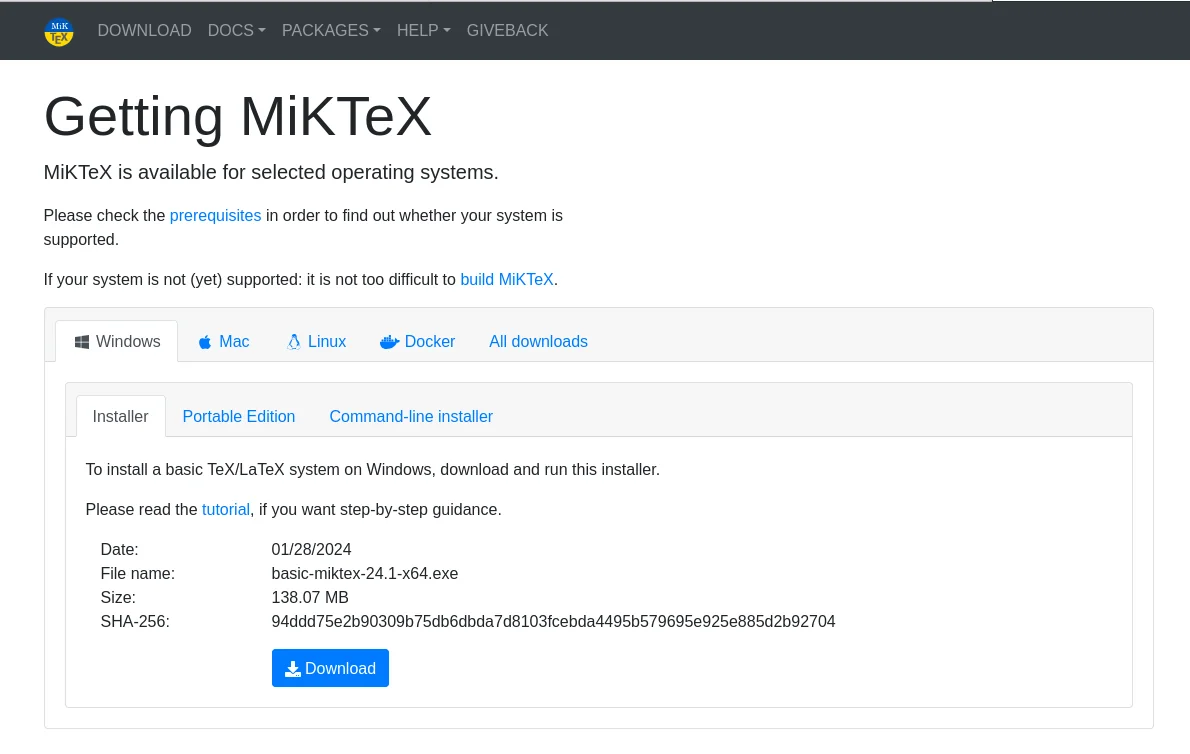
- Buka https://miktex.org/download
- Pilih versi untuk Windows
- Unduh installer (disarankan: MiKTeX-pdfTeX Installer)
- Ukuran file sekitar 200 MB
Langkah 2: Jalankan Instalasi
- Klik ganda file installer
- Pilih “Install just for me” (tidak memerlukan hak admin)
- Ikuti panduan hingga selesai
Langkah 3: Atur Preferensi
- Install missing packages on-the-fly → pilih Yes
- Paper size → gunakan A4 (umum di Indonesia)
- Klik Start untuk memulai proses instalasi
Langkah 4: Verifikasi
Buka Command Prompt lalu jalankan:
pdflatex --versionJika muncul versi MiKTeX, berarti instalasi berhasil.
Langkah 5: Perbarui Paket
- Buka MiKTeX Console
- Klik Updates → Check for updates → Update now
Instalasi MacTeX (macOS)
Langkah 1: Unduh Paket
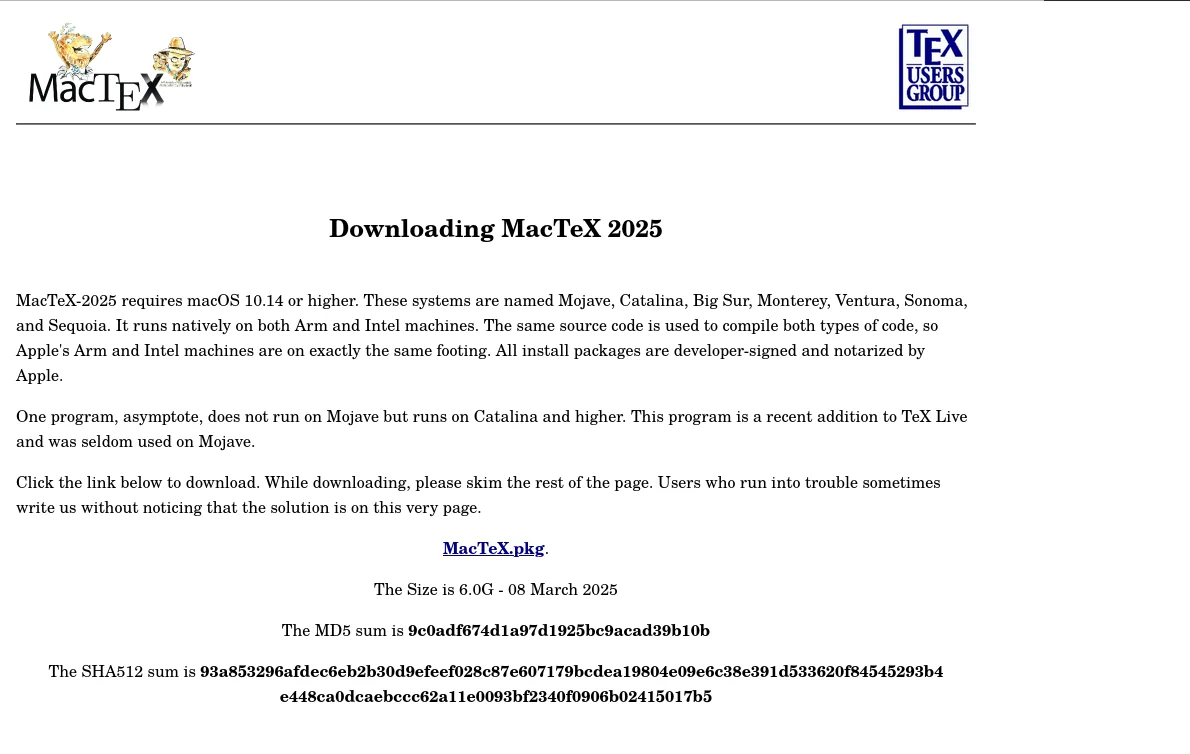
- Kunjungi https://www.tug.org/mactex/
- Unduh MacTeX.pkg (~4 GB)
- Untuk versi ringan, gunakan BasicTeX (~100 MB)
Langkah 2: Proses Instalasi
- Klik ganda
MacTeX.pkg - Ikuti petunjuk wizard
- Masukkan password admin jika diminta
- Tunggu 10–20 menit hingga selesai
Langkah 3: Cek Instalasi
pdflatex --versionOutput yang muncul menunjukkan versi pdfTeX dari TeX Live.
Langkah 4: Perbarui Paket
Gunakan aplikasi TeX Live Utility, lalu pilih Update All Packages.
Langkah 5: Jalankan Editor TeXShop
- Terinstal otomatis bersama MacTeX
- Lokasi:
Applications/TeX/TeXShop.app - Editor ini sangat ramah pengguna untuk macOS
Instalasi TeX Live di Linux
Metode 1: Menggunakan Package Manager (Disarankan)
Ubuntu/Debian
sudo apt update
sudo apt install texlive-full
Fedora/RHEL
sudo dnf install texlive-scheme-fullArch Linux
sudo pacman -S texlive-mostMetode 2: Instalasi Manual (Untuk Pengguna Mahir)
wget https://mirror.ctan.org/systems/texlive/tlnet/install-tl-unx.tar.gz
tar -xzf install-tl-unx.tar.gz
cd install-tl-*/
sudo perl install-tl
Selanjutnya tambahkan konfigurasi PATH ke ~/.bashrc:
export PATH=/usr/local/texlive/2024/bin/x86_64-linux:\(PATHJalankan ulang shell:
source ~/.bashrcInstalasi Editor LaTeX (Opsional tapi Direkomendasikan)
| Editor | Platform | Keunggulan Utama |
|---|---|---|
| TeXstudio | Windows, macOS, Linux | Fitur lengkap, integrasi PDF, auto-completion |
| Overleaf | Online | Kolaborasi real-time tanpa instalasi |
| VS Code + LaTeX Workshop | Cross-platform | Modern, fleksibel, terintegrasi Git |
| TeXworks | Bundled | Ringan dan mudah untuk pemula |
| LyX | Windows, macOS, Linux | Tampilan mirip Word (WYSIWYM) |
Uji Coba Instalasi
Buat file bernama test.tex:
\documentclass{article}
\usepackage[utf8]{inputenc}
\usepackage[bahasa]{babel}

\title{Dokumen Uji Coba LaTeX}
\author{Nama Anda}
\date{\today}

\begin{document}
\maketitle

\section{Pendahuluan}
Ini adalah dokumen LaTeX pertama saya.

\section{Contoh Rumus}
Rumus Pythagoras: \)a^2 + b^2 = c^2$

\[
\int_0^\infty e^{-x^2} dx = \frac{\sqrt{\pi}}{2}
\]
\end{document}
Kompilasi melalui terminal:
pdflatex test.texAtau langsung dari editor (misalnya tekan F5 di TeXstudio).
Jika muncul file test.pdf, berarti sistem Anda telah siap.
Masalah Umum dan Solusinya
| Masalah | Solusi |
|---|---|
| Paket tidak ditemukan | Aktifkan fitur auto-install (MiKTeX) atau jalankan tlmgr install <nama-paket> (TeX Live) |
Perintah pdflatex tidak dikenali | Pastikan PATH sudah diatur dengan benar dan restart terminal |
| Font error | Jalankan sudo fc-cache -fv di Linux atau reinstall MiKTeX di Windows |
| Gagal kompilasi | Cek file .log untuk detail kesalahan dan pastikan semua package sudah terinstal |
Tips & Rekomendasi
Untuk Pemula:
- Gunakan MiKTeX + TeXstudio (Windows)
- Gunakan MacTeX + TeXShop (macOS)
- Gunakan TeX Live + TeXstudio (Linux)
Untuk Pengguna Mahir:
- Pilih TeX Live demi konsistensi lintas platform
- Gunakan VS Code + LaTeX Workshop
- Simpan proyek di Git untuk versi dan kolaborasi
Pemeliharaan:
- Perbarui paket secara rutin
- Bersihkan file sementara (
.aux,.log) - Backup template dan gaya kustom Anda
Sumber Belajar Tambahan
- LaTeX Project
- CTAN (Comprehensive TeX Archive Network)
- LaTeX Wikibook
- TeX Live Documentation
- TeX Stack Exchange
Penutup
Pemilihan distribusi LaTeX tergantung kebutuhan dan sistem operasi Anda:
- MiKTeX → ringan, mudah untuk pemula
- MacTeX → stabil dan terintegrasi untuk pengguna macOS
- TeX Live → serbaguna, cocok untuk semua platform Setelah instalasi selesai, Anda dapat langsung menulis karya akademik, artikel jurnal, hingga buku profesional dengan hasil cetak yang presisi.
Selamat berkarya dengan LaTeX — sistem penulisan yang andal, rapi, dan elegan.