Mengatur Margin Halaman
 Aan Triono
di LaTeX
Aan Triono
di LaTeX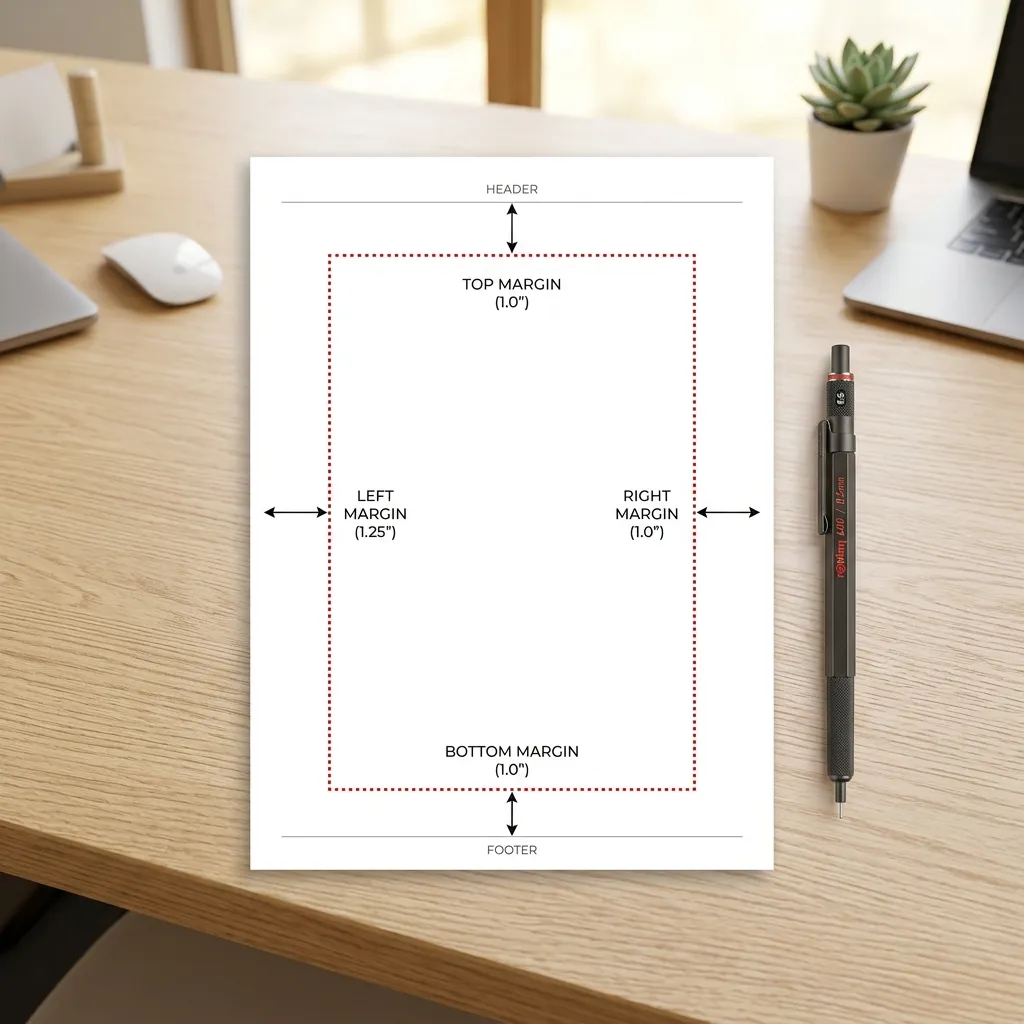
Mengatur Margin Halaman di LaTeX
Saat menulis dokumen di , pengaturan margin perlu ditentukan sejak awal agar hasil cetak sesuai kebutuhan. Margin halaman adalah jarak kosong antara isi dokumen dan tepi kertas.
Secara bawaan, kelas dokumen seperti article sudah memiliki pengaturan margin sendiri. Jika ingin melihat susunan margin bawaan itu, Anda bisa memakai paket layout.
\documentclass{article}
\usepackage{layout}
\begin{document}
\layout
\end{document}
Hasil kompilasinya akan menampilkan informasi tata letak halaman seperti berikut.
[

Untuk mengatur margin atas, kiri, bawah, dan kanan secara langsung, paket yang paling umum dipakai adalah geometry.
Format dasarnya:
\usepackage[top=jarak,left=jarak,bottom=jarak,right=jarak]{geometry}Margin Positif
Contoh berikut mengatur margin atas 3 cm, kiri 3 cm, bawah 3 cm, dan kanan 2,5 cm.
\documentclass[a4paper,12pt]{article}
\usepackage[top=3cm,left=3cm,bottom=3cm,right=2.5cm]{geometry}
\begin{document}
Saya sedang mengatur margin halaman di LaTeX.
\end{document}
[

Tidak semua sisi harus selalu disebutkan. Misalnya hanya margin atas dan kiri:
\documentclass[a4paper,12pt]{article}
\usepackage[top=3cm,left=3cm]{geometry}
\begin{document}
Saya sedang mengatur margin halaman di LaTeX.
\end{document}
Jika semua margin ingin dibuat sama, cukup pakai opsi margin.
\documentclass[a4paper,12pt]{article}
\usepackage[margin=3cm]{geometry}
Margin Nol dan Negatif
Paket geometry juga memungkinkan margin bernilai 0cm atau bahkan negatif.
\documentclass{article}
\usepackage[top=0cm,left=3cm,bottom=3cm,right=-3cm]{geometry}
\usepackage{lipsum}
\begin{document}
\lipsum[1-3]
\end{document}
Hasilnya, teks bisa menempel ke tepi atas dan bahkan melewati batas kanan halaman.
[

Pengaturan seperti ini biasanya dipakai hanya untuk kasus khusus, bukan untuk naskah biasa.
Margin Berbeda di Tiap Halaman
Anda juga bisa mengganti margin di tengah dokumen. Misalnya halaman pertama memakai margin 3 cm di semua sisi, lalu halaman kedua diubah menjadi:
- atas 4 cm,
- kiri 6 cm,
- bawah 4 cm,
- kanan 5 cm.
Perintah yang dipakai adalah \newgeometry.
\newgeometry{top=4cm,left=6cm,bottom=4cm,right=5cm}[

Jika setelah itu Anda ingin kembali ke margin awal yang sudah ditetapkan di preamble, gunakan:
\restoregeometryBiasanya perintah ini diletakkan di awal halaman berikutnya. Jika perlu memaksa pindah halaman, tambahkan \newpage.
Penutup
Dalam praktik sehari-hari, margin dokumen biasanya cukup diatur sekali untuk seluruh naskah. Namun saat ada halaman khusus yang memuat gambar, tabel, atau grafik besar, margin bisa diubah sementara lalu dikembalikan lagi ke pengaturan semula.
Dengan paket geometry, pengaturan margin di menjadi jauh lebih mudah dan fleksibel.