Cara Menggambar Unsur-Unsur Lingkaran
 Aan Triono
di LaTeX
Aan Triono
di LaTeX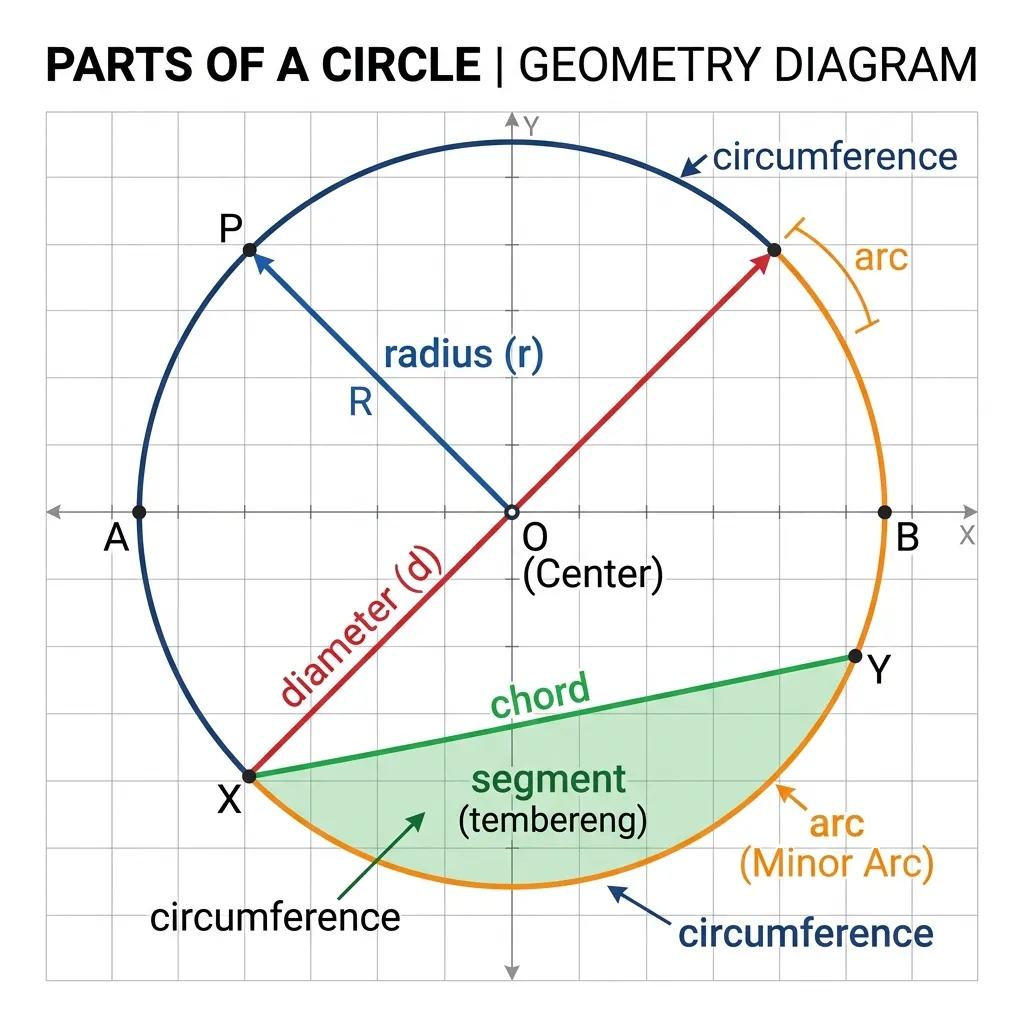
Menggambar Unsur-Unsur Lingkaran dengan LaTeX
Seperti yang telah ditulis pada postingan sebelumnya, lingkaran adalah suatu kurva tertutup sederhana yang merupakan tempat kedudukan titik-titik yang berjarak sama terhadap suatu titik tertentu. Titik tertentu tersebut disebut pusat lingkaran. Materi tentang lingkaran dipelajari di SMP/MTs kelas VIII semester genap. Pada tahap awal, siswa diperkenalkan dengan pengertian lingkaran dan mengenal unsur-unsurnya, sebagaimana terlihat pada gambar berikut.

Unsur-Unsur Lingkaran
Seperti terlihat pada gambar, lingkaran ditempatkan di dalam kotak berbingkai. Untuk membuat bingkainya, Anda dapat melihat panduannya pada artikel tentang color box.
Unsur-unsur lingkaran pada gambar tersebut adalah:
- pusat lingkaran,
- jari-jari,
- diameter,
- juring,
- busur lingkaran,
- tali busur,
- apotema.
Panduan Menggambar Unsur-Unsur Lingkaran
Kemudian bagaimana caranya menggambar unsur-unsur lingkaran sebagaimana terlihat pada gambar tersebut di LaTeX? Simak panduan berikut ini.
1. Persiapan Paket dan Perintah Awal
Cantumkan paket dan perintah berikut di mukadimah dokumen.
\usepackage{enumitem}
\usepackage[tikz,blur]{bclogo}
\usetikzlibrary{calc,patterns,angles,quotes}
\usepackage[many]{tcolorbox} %--- Paket yang dibutuhkan untuk membuat color box ---
\usepackage{amsmath,amssymb}
\newtcolorbox{myfancybox}[1]{breakable,enhanced jigsaw,colback=blue!20,colframe=red,top=20pt,overlay unbroken= {\node[fill=blue,text=yellow] at (frame.east) {$\clubsuit$};},
%--- Bagian untuk mengubah pewarnaan color box ---
attach boxed title to top left={xshift=75pt,yshift=-7pt}, %--- Bagian untuk mengubah posisi judul ---
boxed title style={size=small,colback=blue,colframe=red},
title=#1} %--- Bagian untuk mengubah pewarnaan judul ---
\newcommand{\siku}[4][.3cm]
{\coordinate (tempa) at ($(#3)!#1!(#2)$);
 \coordinate (tempb) at ($(#3)!#1!(#4)$);
\coordinate (tempc) at ($(tempa)!0.5!(tempb)$);
\draw[blue] (tempa) -- ($(#3)!2!(tempc)$) -- (tempb);}
\begin{document}
\noindent Perhatikan gambar lingkaran berikut ini.
\begin{myfancybox}{\color{yellow}\textbf{UNSUR-UNSUR LINGKARAN}}
\newcommand\rad{4} % Membuat busur lingkaran ---
2. Membuat Garis Bantu
Selanjutnya, di dalam badan dokumen untuk memudahkan dalam menggambar terlebih dulu buat garis-garis bantu.
\draw[step=1cm,gray,very thin] (-5,-5) grid (5,5);3. Membuat Sumbu Koordinat
Selanjutnya, membuat garis sumbu x dan sumbu y melalui perintah berikut.
\draw[thick,<->] (-5,0) -- (5,0)node[anchor=north west] {$X$};
\draw[thick,<->] (0,-5) -- (0,5)node[anchor=south east] {$Y$};
4. Membuat Skala pada Sumbu
Kemudian membuat nilai-nilai sumbu x dan sumbu y melalui perintah berikut
\foreach \x in {-5,-4,-3,-2,-1,1,2,3,4,5}
   \draw (\x cm,1pt) -- (\x cm,-1pt)node[anchor=north] {$\x$};
\foreach \y in {-5,-4,-3,-2,-1,1,2,3,4,5}
   \draw (1pt,\y cm) -- (-1pt,\y cm) node[anchor=east] {$\y$};
5. Menggambar Lingkaran
Saatnya menggambar lingkaran dengan jari-jari 4 satuan melalui perintah berikut.
\draw [line width=1pt] circle (4);Hasil dari langkah pertama sampai kelima terlihat seperti gambar berikut.

6. Menentukan Titik-Titik Koordinat
Selanjutnya, membuat titik pusat lingkaran melalui perintah berikut.
\draw [fill=blue] circle (3pt);Ada baiknya kita buat terlebih dulu titik-titik koordinat yang akan digunakan dalam menggambar jari-jari, diameter, juring, tali busur, dan apotema. Titik-titik tersebut dimisalkan sebagai berikut.
\coordinate [label=above:$\textbf{A}$] (A) at (-3,2.8);
\coordinate [label=left:$\textbf{B}$] (B) at (-4,0);
\coordinate [label=right: $\textbf{C}$] (C) at (4,0);
\coordinate [label=above:$\textbf{D}$] (D) at (0,4);
\coordinate [label=right:$\textbf{E}$] (E) at (2.8,3);
\coordinate [label=below:$\textbf{F}$] (F) at (0,-4);
\coordinate [label=left:$\textbf{G}$] (G) at (2,-2);
\coordinate [label=below:$\textbf{H}$] (H) at (3,-3);
7. Menggambar Jari-jari
Kemudian dari pusat lingkaran kita akan membuat jari-jari OA melalui perintah berikut.
\draw [line width=1.5pt,red] (0,0) -- (-2.8,2.8);8. Menggambar Diameter
Selanjutnya untuk membuat diameter, misalkan diameter BC, melalui perintah sebagai berikut.
\draw [line width=1.5pt,red] (-4,0) -- (4,0);
\coordinate [label=left:$\textbf{B}$] (B) at (-4,0);
\coordinate [label=right: $\textbf{C}$] (C) at (4,0);
9. Menggambar Juring dan Sudut
Selanjutnya kita akan menggambar juring lingkaran, misalkan juring ODE yang digambar melalui perintah sebagai berikut.
\filldraw[black,fill=red!85] (O)--(D) node[above,pos=0.5] {} arc (90:45:4) -- cycle;Di dalam juring ODE, akan kita buat sebuah sudut yang misalnya bernama sudut . Perintah untuk menuliskan sudut adalah sebagai berikut.
\pic[draw=blue,angle radius=.7cm,pic text=$\alpha$,angle eccentricity=.65]{angle={E--O--D}};10. Menggambar Tali Busur
Selanjutnya menggambar tali busur CF, tali busur ini diperlukan untuk membuat garis apotema dan tembereng. Tali busur CF digambar melalui perintah sebagai berikut.
\draw [line width=1.5pt,red] (0,-4) -- (4,0);11. Menggambar Apotema
Selanjutnya menggambar apotema OG. Jadi dari titik pusat lingkaran O(0,0) akan kita tarik garis tegak lurus dengan tali busur CF. Perintahnya adalah seperti berikut.
\draw [line width=1.5pt,blue] (0,0) -- (2,-2);Dan, karena apotema OG tegak lurus tali busur CF, maka untuk membuat tanda sudut siku-siku di G , kita buatkan perintah sebagai berikut.
\siku{C}{G}{O}12. Menggambar Tembereng
Selanjutnya adalah menggambar tembereng. Tembereng adalah daerah yang dibatasi oleh tali busur dan busur lingkaran. Misalkan tembereng yang dibuat adalah tembereng CFH. Perintah menggambarnya adalah sebagai berikut.
\filldraw[black,fill=green!85] (C)--(F) node[above,pos=0.5] {} arc (-90:0:4) -- cycle;13. Menggambar Busur Lingkaran
Selanjutnya adalah menggambar busur lingkaran AB, BF, CF, CE, dan BF. Untuk menggambar busur BD, gunakan perintah sebagai berikut.
\draw[line width=2pt, green] (-\rad,0) arc (180:90:\rad);Untuk menggambar busur BF, gunakan perintah sebagai berikut.
\draw[line width=2pt, cyan] (0,-\rad) arc (270:180:\rad);Untuk menggambar busur CF, gunakan perintah sebagai berikut.
\draw[line width=2pt, magenta] (0,-\rad) arc (-90:0:\rad);Silakan Anda lanjutkan untuk menggambar busur CD 😀. Kini Anda dapat melihat hasil langkah pertama sampai langkah ketigabelas seperti pada gambar berikut.

Hasil Akhir dan Contoh Penggunaan
Terakhir kita akan menghilangkan garis-garis bantu, garis sumbu x dan y, serta nilai-nilai koordinat sumbu x dan y. Anda dapat langsung menghapus perintahnya atau menyisipkan tanda % di depan perintah tersebut, sehingga tidak terbaca oleh LaTeX. Perhatikan gambar berikut.
 Dan jika Anda seorang pendidik yang ingin menjadikan gambar tersebut sebagai media LKPD, Anda dapat menambahkan beberapa pertanyaan tentang unsur-unsur lingkaran di bawah gambar tersebut.
Demikian panduan cara menggambar unsur-unsur lingkaran menggunakan LaTeX. Jika ada bagian yang kurang tepat atau belum jelas, silakan tuliskan masukan di kolom komentar.