Menyisipkan Gambar
 Aan Triono
di LaTeX
Aan Triono
di LaTeX
Menyisipkan Gambar di LaTeX
Gambar sering dipakai untuk memperjelas isi dokumen, baik dalam artikel, modul, laporan, maupun naskah ilmiah. Di , gambar bisa dimasukkan dari file luar lalu diatur ukuran, posisi, rotasi, hingga penempatannya terhadap teks.
Persyaratan Dasar
Sebelum menyisipkan gambar, perhatikan beberapa hal berikut:
- tambahkan paket
graphicxdi preamble, - simpan file gambar di folder yang sama dengan dokumen atau gunakan path yang benar,
- gunakan
\caption{...}jika gambar perlu diberi keterangan.
\usepackage{graphicx}Jika Anda memakai Overleaf, unggah dulu file gambar ke proyek yang sama.
[

Menyisipkan Satu Gambar
Contoh paling dasar:
\begin{figure}[h]
  \centering
  \includegraphics[width=0.5\textwidth]{gambar.png}
  \caption{Contoh gambar}
\end{figure}
[

Menyisipkan Dua Gambar atau Lebih
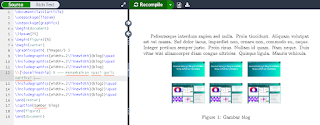
Jika ingin menampilkan beberapa gambar dalam satu bagian, Anda bisa menulis beberapa \includegraphics secara berurutan.
\begin{figure}[h]
  \centering
  \includegraphics[width=0.35\textwidth]{gambar1.png}
  \includegraphics[width=0.35\textwidth]{gambar2.png}
  \caption{Dua gambar dalam satu figure}
\end{figure}
[

Mengatur Ukuran Gambar
Beberapa opsi yang umum dipakai:
\includegraphics[scale=...]{gambar}\includegraphics[width=...,height=...]{gambar}\includegraphics[width=...]{gambar}\includegraphics[width=\textwidth]{gambar}
Contoh:
\includegraphics[width=0.6\textwidth]{gambar.png}Memutar Gambar
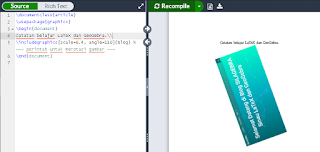
Gambar dapat diputar dengan opsi angle.
\includegraphics[width=0.4\textwidth,angle=45]{gambar.png}[
Perataan Gambar
Untuk mengatur jarak dan susunan gambar, Anda bisa memanfaatkan spasi horizontal dan vertikal, misalnya \quad atau \baselineskip.
\includegraphics[width=0.3\textwidth]{gambar1.png}
\quad
\includegraphics[width=0.3\textwidth]{gambar2.png}
[
Posisi Gambar dalam Dokumen
Penempatan gambar biasanya dilakukan dengan lingkungan figure.
\begin{figure}[h]
  \centering
  \includegraphics[width=0.5\textwidth]{gambar.png}
  \caption{Gambar pada posisi tertentu}
\end{figure}
[

Opsi yang sering dipakai pada \begin{figure}[...]:
h: heret: topb: bottomp: page khusus float!: memaksa penempatanH: benar-benar di tempat itu, biasanya perlu paketfloat
Untuk meratakan gambar:
\centeringuntuk tengah,\flushleftuntuk kiri,\flushrightuntuk kanan.
Banyak Gambar dengan Subfigure
Jika pembaca perlu membandingkan beberapa gambar, gunakan subfigure atau subcaption.
\usepackage{subcaption}

\begin{figure}[h]
  \centering
  \begin{subfigure}{0.45\textwidth}
    \includegraphics[width=\linewidth]{gambar1.png}
    \caption{Gambar pertama}
  \end{subfigure}
  \begin{subfigure}{0.45\textwidth}
    \includegraphics[width=\linewidth]{gambar2.png}
    \caption{Gambar kedua}
  \end{subfigure}
  \caption{Dua subgambar}
\end{figure}
[

Gambar dan Teks dengan Minipage
Untuk menempatkan gambar berdampingan dengan teks, minipage cukup praktis.
\begin{minipage}{0.45\textwidth}
  \includegraphics[width=\linewidth]{gambar.png}
\end{minipage}
\hfill
\begin{minipage}{0.45\textwidth}
  Penjelasan gambar ditulis di sini.
\end{minipage}
[

Alternatif: Paket wrapfig
Jika ingin teks mengalir mengelilingi gambar, gunakan wrapfig.
\usepackage{wrapfig}

\begin{wrapfigure}{r}{0.4\textwidth}
  \includegraphics[width=\linewidth]{gambar.png}
\end{wrapfigure}
[

Penutup
Itulah beberapa cara dasar menyisipkan gambar di . Dengan graphicx dan beberapa lingkungan tambahan seperti figure, subfigure, minipage, atau wrapfig, Anda bisa mengatur gambar dengan cukup fleksibel sesuai kebutuhan dokumen.