Keliling dan Luas Lingkaran

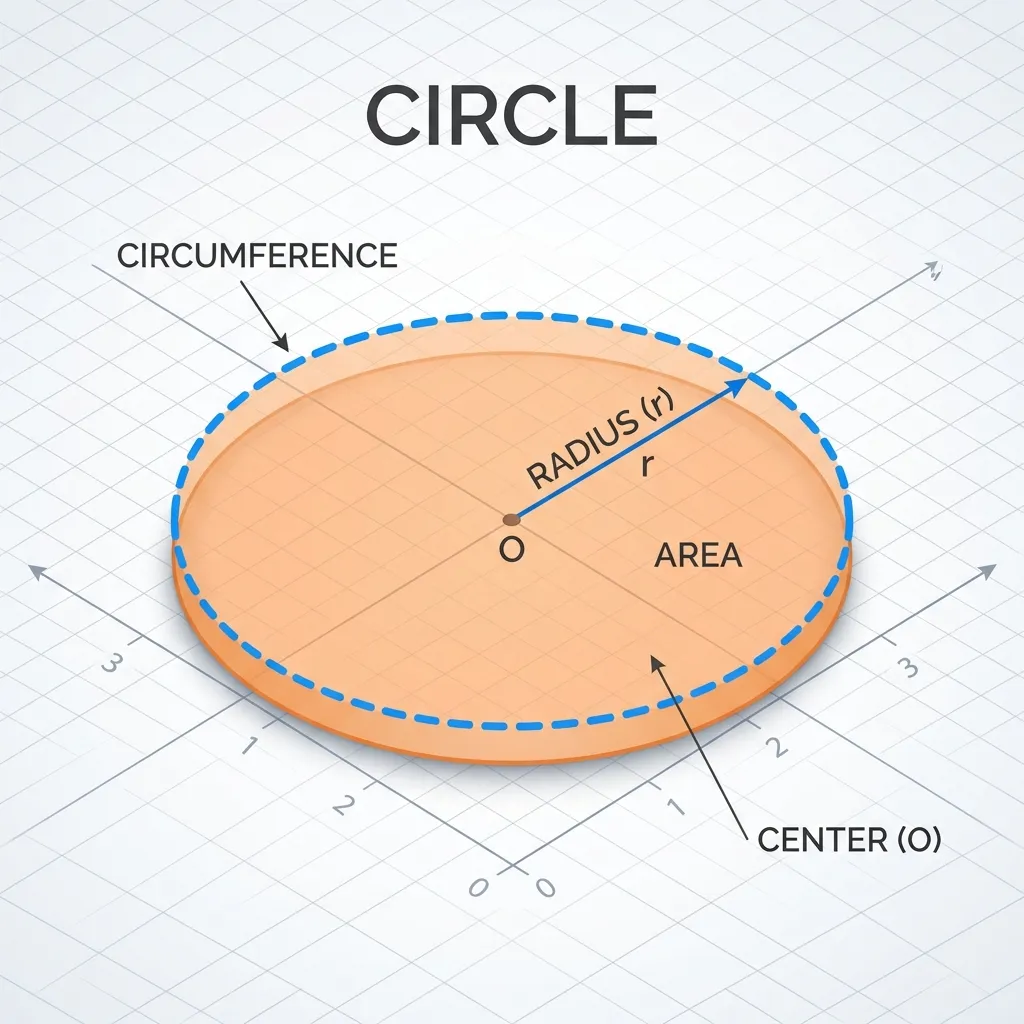
Sebagaimana diketahui bahwa lingkaran adalah kurva tertutup sederhana yang merupakan tempat kedudukan titik-titik yang mempunyai jarak yang sama terhadap suatu titik tertentu. Keliling lingkaran adalah panjang lintasan yang ditempuh sepanjang lingkaran dari titik asal kembali ketitik asal tersebut. Luas lingkaran adalah luas daerah yang dibatasi atau dikelilingi oleh kurva yang berbentuk lingkaran. Rumus untuk mencari keliling dan luas lingkaran adalah :
\(\begin{aligned} \text{Keliling}&=2\pi r\ \text{dan}\ \text{Luas}=\pi r^2 \end{aligned}\)
Kita dapat membuat animasi di GeoGebra untuk menentukan keliling dan luas suatu lingkaran yang dibuat. Bagaimana caranya? Ikuti panduan berikut ini.
Langkah-langkah Membuat Animasi Keliling dan Luas Lingkaran di GeoGebra
1. Buka GeoGebra
Buka aplikasi GeoGebra di komputer atau perangkat Anda.
2. Buat Slider Jari-jari
Klik tool *Slider*. Klik pada Tampilan Grafik dan ketikkan Jarijari, nilai min=$1$, max=$4$ (sesuai kebutuhan), increment=$0,1$. Klik *OK*. Perhatikan gambar berikut.
 ### 3. Buat Lingkaran dengan Jari-jari SliderKlik tool *Circle with center & radius*. Klik pada Tampilan Grafik, muncul kotak dan ketikan *Jarijari*. Perhatikan gambar berikut.
 ### 4. Buat Teks Rumus KelilingKlik tool *Move*. Klik *Slider* pilih *Text* dan ketikkan Keliling = $2\pi r$. Klik *Ok*. Perhatikan gambar berikut.
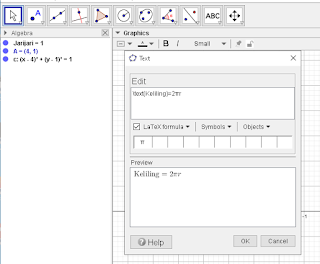 ### 5. Buat Teks Perhitungan KelilingKlik lagi pada Tampilan Grafik. Ketikkan = $2\times 3,14\times \text{Jarijari}$. Klik *Ok*. Perhatikan gambar berikut.
 ### 6. Buat Variabel KelilingPada kolom *Input*, ketikkan $K=2*3,14*Jarijari$. Klik *enter*. Perhatikan gambar berikut.
 ### 7. Buat Teks Nilai KelilingKlik tool *Slider*. Pilih *Text* dan ketikkan $= K$. Klik *Ok*. Perhatikan gambar berikut.
 ### 8. Buat Teks Rumus LuasSelanjutnya kita akan membuat teks luas lingkaran. Klik tool *Slider*, pilih *Text*. Klik pada Tampilan Grafik, dan ketikkan $\text{Luas}=\pi r^2$. Klik *Ok*. Perhatikan gambar berikut.
 ### 9. Buat Teks Perhitungan LuasMasih pada Tampilan Grafik, ketikkan $=3,14\times \text{Jarijari}^2$. Klik *Ok*. Perhatikan gambar berikut.
 ### 10. Buat Variabel LuasPada kolom *Input* ketikkan $L=3,14*\text{Jarijari}\textasciicircum 2$, klik *enter*. Perhatikan gambar berikut.
 ### 11. Buat Teks Nilai LuasKlik tool *Slider*, pilih *Text*. Klik pada Tampilan Grafik dan ketikkan $=L$. Klik *Ok*.
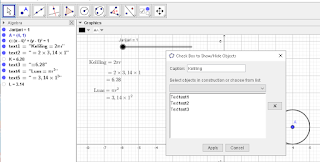
12. Buat Check Box untuk Keliling
Selanjutnya kita akan membuat *Check Box*. Klik tool *Slider* pilih *check box*. Pada caption ketikkan Keliling. Selanjutnya klik ikon panah kecil dibawahnya dan pilih text1, text2, dan text
- Klik Apply. Perhatikan gambar berikut.
13. Buat Check Box untuk Luas
Seperti pada langkah ke-$12$, pada caption ketikkan Luas. Selanjutnya pilih text4, text5, dan text
- Klik Apply. Perhatikan gambar berikut.

14. Uji Check Box
Untuk menguji langkah $12$ dan $13$, silakan klik pada kotak Keliling dan Luas untuk menampilkan/menyembunyikan teks keliling dan luas. Perhatikan gambar berikut.
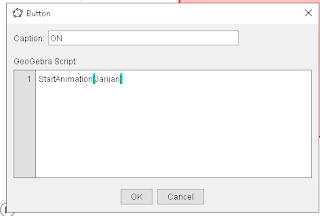
 ### 15. Buat Tombol Kontrol AnimasiSelanjutnya kita akan membuat tombol untuk menghidupkan, mematikan, dan mereset animasi keliling dan luas lingkaran. Klik tool *Slider*, pilih *Button*. Pada caption ketikkan *ON* dan pada bagian GeoGebra Script ketikkan *StartAnimation[Jarijari].* Buat lagi tombol, pada caption ketikkan *OFF* dan pada bagian GeoGebra Script ketikkan *StartAnimation[false]*. Buat lagi tombol ketiga, pada caption ketikkan RESET dan pada bagian GeoGebra Script ketikkan StartAnimation[false] *Jarijari=1. *Klik* Ok.*
 ### 16. Rapikan TampilanBagian terakhir, rapikan tampilan slider, lingkaran, kotak check box, tombol On, Off, dan Reset, beri pewarnaan sesuai keinginan.
Hasil Akhir
Berikut Admin berikan contoh animasi keliling dan luas lingkaran menggunakan GeoGebra. Check/Uncheck kotak keliling atau luas untuk menampilkan atau menyembunyikan teks keliling dan luas lingkaran. Klik button ON untuk menghidupkan animasi, OFF untuk menghentikan animasi, dan RESET untuk mengembalikan animasi lingkaran ke tampilan awal dengan jari-jari $1$.
Demikian artikel cara membuat animasi keliling dan luas lingkaran menggunakan GeoGebra. Jika ada kesalahan mohon dikoreksi, jika belum paham mari diskusi, jika ada komentar tuliskan di sini, jika Anda senang akan saya buat panduan lagi. Semoga bermanfaat. Terima kasih.