Cara Menulis LaTeX Menggunakan Overleaf
Menulis LaTeX Menggunakan Overleaf.com
Seperti telah ditulis pada postingan sebelumnya bahwa menulis $\LaTeX$ bisa dilakukan secara online (dalam jaringan) menggunakan situs overleaf.com atau papeeria.com. Lalu bagaimana caranya menulis $\LaTeX$ menggunakan situs overleaf.com? Ikuti panduan berikut ini.
Pendaftaran dan Persiapan Awal
1. Buka situs https://www.overleaf.com/
<a href="https://blogger.googleusercontent.com/img/b/R29vZ2xl/AVvXsEgYkzxzg4TlYYdydq0HiZq9urnMfXeDy8uiZJF7YEW-blb1KyScHHYblYdTiFJSbzmPRIsRpkKyuKlG8xb5xRJnlbtqUZryT5SUGe7COQC59UIKNnXqXwGXC1PHvddR_gBaGTlFIpDpqCE/s1106/overleaf1.png" style="margin-left: 1em; margin-right: 1em;">
<img alt="www.overleaf.com" border="0" data-original-height="527" data-original-width="1106" height="152" src="https://blogger.googleusercontent.com/img/b/R29vZ2xl/AVvXsEgYkzxzg4TlYYdydq0HiZq9urnMfXeDy8uiZJF7YEW-blb1KyScHHYblYdTiFJSbzmPRIsRpkKyuKlG8xb5xRJnlbtqUZryT5SUGe7COQC59UIKNnXqXwGXC1PHvddR_gBaGTlFIpDpqCE/w320-h152/overleaf1.png" title="www.overleaf.com" width="320" style="max-width: 100%; height: auto;" />
</a>
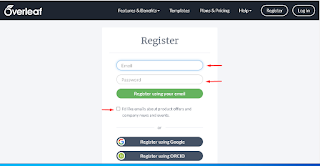
2. Klik tombol "Register" untuk mendaftar. Selanjutnya akan tampil seperti berikut.
<a href="https://blogger.googleusercontent.com/img/b/R29vZ2xl/AVvXsEifZt89STrkznStIWMA1L3XptDORu_f1jxoubJskLRXlgC-FSTS5KJsUjxYhmjCx2NGsxWVyd0CiJDPqC733My7jK-ui3KAq1FjwQ2NWAZb-gdK5m5YCkjv7bYrXvuGOMBZmqsNT9IDYmo/s1108/overleaf2.png" style="margin-left: 1em; margin-right: 1em;">
<img alt="register overleaf.com" border="0" data-original-height="575" data-original-width="1108" height="166" src="https://blogger.googleusercontent.com/img/b/R29vZ2xl/AVvXsEifZt89STrkznStIWMA1L3XptDORu_f1jxoubJskLRXlgC-FSTS5KJsUjxYhmjCx2NGsxWVyd0CiJDPqC733My7jK-ui3KAq1FjwQ2NWAZb-gdK5m5YCkjv7bYrXvuGOMBZmqsNT9IDYmo/w320-h166/overleaf2.png" title="register overleaf.com" width="320" style="max-width: 100%; height: auto;" />
</a>
Isikan alamat email Anda dan password. Selanjutnya klik "Register using your email" dan ceklis kotak kecil dibawahnya untuk menerima notifikasi dari situs www.overleaf.com. Periksa email yang Anda daftarkan untuk menerima notifikasi dan mengkonfirmasi email.
Membuat Proyek Pertama
3. Selanjutnya akan tampil seperti berikut. Klik tombol "Create First Project"
<a href="https://blogger.googleusercontent.com/img/b/R29vZ2xl/AVvXsEjPH8GqGRrXzuGrl-dHphWwRqqc4XcfQVFqO8FdkDbjZhuY1VUlQXmmxw-lkkNLC_LJASNiWTNcIyanDKAlJnJ3HHuMoovtGQP9pjAPN-XKYnScuH_adY-WxQeCrwAFBxH6MDF9ITEvrtk/s1121/overleaf3.png" style="margin-left: 1em; margin-right: 1em;">
<img alt="membuat berkas kerja di overleaf" border="0" data-original-height="338" data-original-width="1121" height="96" src="https://blogger.googleusercontent.com/img/b/R29vZ2xl/AVvXsEjPH8GqGRrXzuGrl-dHphWwRqqc4XcfQVFqO8FdkDbjZhuY1VUlQXmmxw-lkkNLC_LJASNiWTNcIyanDKAlJnJ3HHuMoovtGQP9pjAPN-XKYnScuH_adY-WxQeCrwAFBxH6MDF9ITEvrtk/w320-h96/overleaf3.png" title="membuat berkas kerja di overleaf" width="320" style="max-width: 100%; height: auto;" />
</a>
4. Selanjutnya akan tampil seperti berikut. Klik tulisan "Blank Project".
<a href="https://blogger.googleusercontent.com/img/b/R29vZ2xl/AVvXsEjYXHTsBfqRzIDFMbYN-oLENcyjGQW8SueJS1zeDMUXN11Kuf2-73kRirtGw7KxTg7RcOm_mp4hM5HwWzYPdMaNDH5TuG7PwdD-5DoghyPTDrTab6PQGEv4jtC7IA66LvO80Jc2qOXBjaU/s1111/overleaf4.png" style="margin-left: 1em; margin-right: 1em;">
<img alt="Blank project overleaf" border="0" data-original-height="516" data-original-width="1111" height="149" src="https://blogger.googleusercontent.com/img/b/R29vZ2xl/AVvXsEjYXHTsBfqRzIDFMbYN-oLENcyjGQW8SueJS1zeDMUXN11Kuf2-73kRirtGw7KxTg7RcOm_mp4hM5HwWzYPdMaNDH5TuG7PwdD-5DoghyPTDrTab6PQGEv4jtC7IA66LvO80Jc2qOXBjaU/w320-h149/overleaf4.png" title="Blank project overleaf" width="320" style="max-width: 100%; height: auto;" />
</a>
5. Selanjutnya akan tampil seperti berikut. Silakan tulis nama berkas Anda sesuai kebutuhan.
<a href="https://blogger.googleusercontent.com/img/b/R29vZ2xl/AVvXsEis95v1JBh55GhkTflZqjpPmi1J8ECZgB7yXamL8LVsEIGNsRplxNLzlUC-dgbMkB5HdY4uNVhAYKFL7rSLKI2cxckJMkzPOhV9dijkPUiMfG7E316ZHMfzb6pQGn-K_q_9DXYLYW42SM0/s1103/overleaf5.png" style="margin-left: 1em; margin-right: 1em;">
<img alt="nama berkas kerja di overleaf" border="0" data-original-height="302" data-original-width="1103" height="88" src="https://blogger.googleusercontent.com/img/b/R29vZ2xl/AVvXsEis95v1JBh55GhkTflZqjpPmi1J8ECZgB7yXamL8LVsEIGNsRplxNLzlUC-dgbMkB5HdY4uNVhAYKFL7rSLKI2cxckJMkzPOhV9dijkPUiMfG7E316ZHMfzb6pQGn-K_q_9DXYLYW42SM0/w320-h88/overleaf5.png" title="nama berkas kerja" width="320" style="max-width: 100%; height: auto;" />
</a>
Menulis dan Mengompilasi Dokumen
6. Selanjutnya akan tampil seperti berikut. Saatnya Anda menulis teks atau perintah-perintah $\LaTeX$ di bagian sebelah kiri, dan untuk melihat hasilnya klik tombol "Recompile", maka akan terlihat hasil tulisan Anda di sebelah kanan.
<a href="https://blogger.googleusercontent.com/img/b/R29vZ2xl/AVvXsEgjL0aZCN0LZdT2Pod_glB7nZmx-JH6YoVUBqrJEEunxgVLfdsix1ppGLdGjbBxNpRGn4sB0b4wn1fPz_7BvA7vA_-IszdKt0o-O43GUJpE783tITd2pwAd7mn-XhhgSGwC0xCUZ2912gA/s1117/overleaf6.png" style="margin-left: 1em; margin-right: 1em;">
<img alt="hasil teks di overleaf" border="0" data-original-height="479" data-original-width="1117" height="137" src="https://blogger.googleusercontent.com/img/b/R29vZ2xl/AVvXsEgjL0aZCN0LZdT2Pod_glB7nZmx-JH6YoVUBqrJEEunxgVLfdsix1ppGLdGjbBxNpRGn4sB0b4wn1fPz_7BvA7vA_-IszdKt0o-O43GUJpE783tITd2pwAd7mn-XhhgSGwC0xCUZ2912gA/w320-h137/overleaf6.png" title="hasil teks di overleaf" width="320" style="max-width: 100%; height: auto;" />
</a>
Menu dan Fitur Overleaf
7. Agar lebih memahami menu-menu dan fungsinya yang tersedia di editor overleaf.com, perhatikan gambar berikut.
<a href="https://blogger.googleusercontent.com/img/b/R29vZ2xl/AVvXsEjWgRESAzEgZDXB0sZqYTE1cHBvMCLFYpCGKIj6GVYoaMAj37HCLDjVo9jpkWdSdj1KiMQcYpI1tWEs8M53q5ILMtx49-XSdUjbKeAAjw3YdFVHJ7fw8gGxdWpxExaTVywjKhuUs6fvcxY/s1115/overleaf7.png" style="margin-left: 1em; margin-right: 1em;">
<img alt="menu-menu di overleaf.com" border="0" data-original-height="469" data-original-width="1115" height="135" src="https://blogger.googleusercontent.com/img/b/R29vZ2xl/AVvXsEjWgRESAzEgZDXB0sZqYTE1cHBvMCLFYpCGKIj6GVYoaMAj37HCLDjVo9jpkWdSdj1KiMQcYpI1tWEs8M53q5ILMtx49-XSdUjbKeAAjw3YdFVHJ7fw8gGxdWpxExaTVywjKhuUs6fvcxY/w320-h135/overleaf7.png" title="menu-menu di overleaf.com" width="320" style="max-width: 100%; height: auto;" />
</a>
Keterangan:
- Tombol menu. Silakan diklik untuk melihat daftar
masakannyamenunya. - Kembali ke dashboard (daftar berkas kerja)
- New File, membuat berkas kerja baru untuk disisipkan pada berkas kerja utama.
- New Folder, membuat folder baru.
- Upload, mengupload berkas.
- Rename, mengganti nama berkas kerja.
- Delete, menghapus berkas kerja.
- Nama dokumen LaTeX, dengan ekstensi *.tex.
- Rekaman perubahan yang terjadi pada dokumen.
- Berbagi berkas kerja melalui email.
- Mengirim dokumen ke situs tertentu.
- Riwayat perubahan berkas kerja.
- Chat dengan pemilik atau pengelola situs overleaf.
- Tampilan penuh dokumen
- Mendownload dokumen.
- Notifikasi tentang penyusunan dokumen.
- Menyusun dokumen.
- Menampilkan dokumen sama dengan lebarnya.
- Menampilkan dokumen sama dengan ketinggiannya.
- Memperbesar tampilan layar dokumen.
- Memperkecil tampilan layar dokumen.
Tips dan Penutup
Setelah Anda menuliskan teks atau perintah, maka Anda harus mengklik tombol "Recompile" untuk melihat hasilnya di sebelah kanan. Jika ada peringatan berwarna kuning, berarti ada kesalahan ringan dan anda boleh mengabaikannya. Jika ada peringatan berwarna merah, berarti ada kesalahan fatal dan Anda harus memperbaikinya sesuai dengan yang diberitahukan dan diminta oleh $\LaTeX$. Untuk keluar dari overleaf.com klik Account dan pilih Logout.
Demikian artikel tentang cara menulis $\LaTeX$ menggunakan situs overleaf.com. Jika ada saran, kritik, ataupun masukkan silakan tulis di kolom komentar. Semoga bermanfaat. Terima kasih.