Bayangan Dua Lingkaran

Membuat Animasi Bayangan Dua Lingkaran di GeoGebra
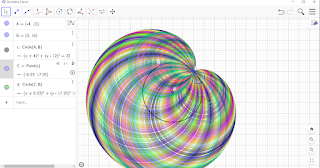
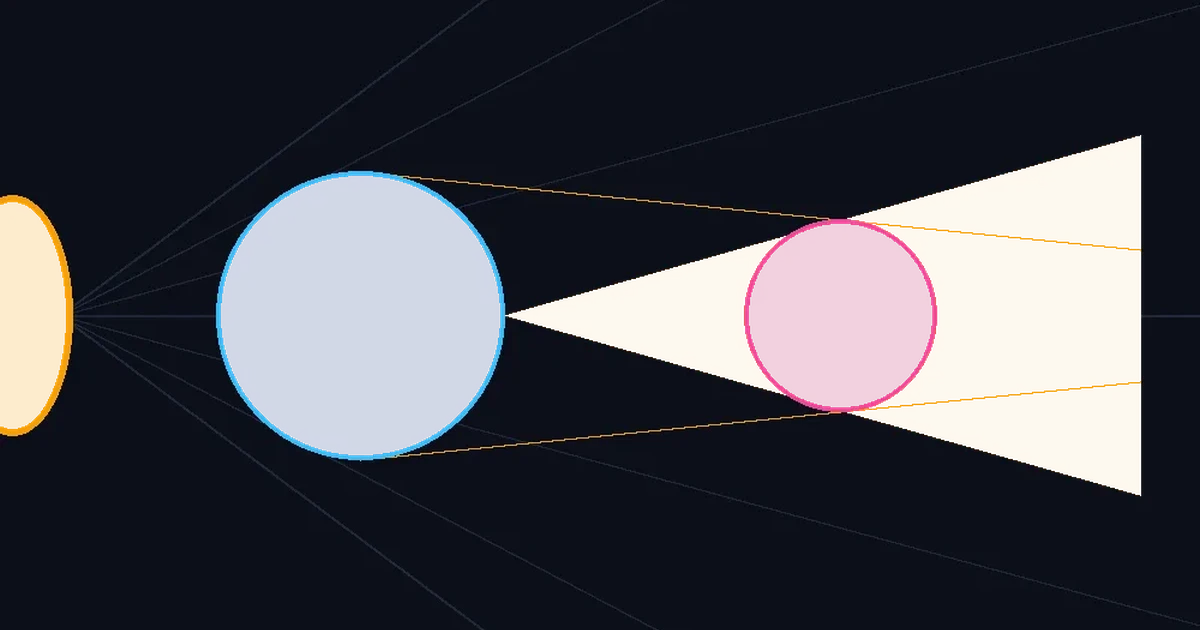
Setelah lelah menulis yang agak "pelik," saatnya memanjakan diri dengan message 😂 membuat tutorial yang sederhana, namun "enak" dilihat dan memukau 💖. Kali ini Admin tidak membahas $\LaTeX$, tapi membahas tentang animasi bayangan dari dua lingkaran di GeoGebra yang bisa memukau penglihatan Anda, seperti terlihat pada gambar berikut, semoga 😊.
<a href="https://blogger.googleusercontent.com/img/b/R29vZ2xl/AVvXsEh4oNsoPK699ToNWkqbSNsNXddpvkMd6uVuJAJ-35GfaS6s89aClWH8av4192Mu7ytDOtnpG7-_u5vaB4chhchnPUxZLjEE6yajQCVlb143vgP0n07UK42hdcWqA0Wv-C6RZUc26n3IYpI/s581/bayangan.png" style="margin-left: 1em; margin-right: 1em;">
<img alt="animasi bayangan dua lingkaran" border="0" data-original-height="475" data-original-width="581" height="262" src="https://blogger.googleusercontent.com/img/b/R29vZ2xl/AVvXsEh4oNsoPK699ToNWkqbSNsNXddpvkMd6uVuJAJ-35GfaS6s89aClWH8av4192Mu7ytDOtnpG7-_u5vaB4chhchnPUxZLjEE6yajQCVlb143vgP0n07UK42hdcWqA0Wv-C6RZUc26n3IYpI/w320-h262/bayangan.png" title="animasi bayangan dua lingkaran" width="320" style="max-width: 100%; height: auto;" />
</a>
Bagaimana cara membuatnya? Oke, langsung saja kita ke tutorial membuatnya.
Langkah 1-3: Membuat Lingkaran Pertama dan Titik C
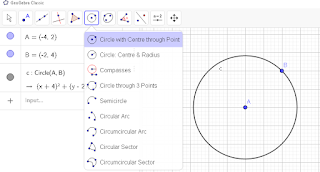
1. Buka GeoGebra. 2. Klik Circle with Centre through Point lalu kita buat lingkaran dengan titik A dan B.
<a href="https://blogger.googleusercontent.com/img/b/R29vZ2xl/AVvXsEhS8JfWHZ0ahaC4_VgOhkdahjg3LLNz46vbJCZCXDFmIIb_IItHiyLkhvu53ou9dIFq19jTZTXnMtOHYtywQsLX1BDsLDVECv8jCRRf1syPBulK7b5Hq7OtOLIUcW0BT5BqHoJIDt6g828/s873/bayangan1.png" style="margin-left: 1em; margin-right: 1em;">
<img alt="Lingkaran" border="0" data-original-height="471" data-original-width="873" height="173" src="https://blogger.googleusercontent.com/img/b/R29vZ2xl/AVvXsEhS8JfWHZ0ahaC4_VgOhkdahjg3LLNz46vbJCZCXDFmIIb_IItHiyLkhvu53ou9dIFq19jTZTXnMtOHYtywQsLX1BDsLDVECv8jCRRf1syPBulK7b5Hq7OtOLIUcW0BT5BqHoJIDt6g828/w320-h173/bayangan1.png" title="Lingkaran" width="320" style="max-width: 100%; height: auto;" />
</a>
3. Klik New point, kita buat titik C pada lingkaran tersebut.
<a href="https://blogger.googleusercontent.com/img/b/R29vZ2xl/AVvXsEj2XTGqwI_Yu8TAR_5TMBuS3yT07JOZdrRm3NsbqOo5lM_tu8przN87FbfmNiiUc-8ip8VKC8_4m-QDJCgn3iHsuUK_MMSrcc_3zYFPkywqQGuPDLZ8rvKudT0Nc86O9umWGmqOlQuWKrE/s813/bayangan11.png" style="margin-left: 1em; margin-right: 1em;">
<img alt="Lingkaran titik A" border="0" data-original-height="483" data-original-width="813" height="190" src="https://blogger.googleusercontent.com/img/b/R29vZ2xl/AVvXsEj2XTGqwI_Yu8TAR_5TMBuS3yT07JOZdrRm3NsbqOo5lM_tu8przN87FbfmNiiUc-8ip8VKC8_4m-QDJCgn3iHsuUK_MMSrcc_3zYFPkywqQGuPDLZ8rvKudT0Nc86O9umWGmqOlQuWKrE/w320-h190/bayangan11.png" title="lingkaran titik A" width="320" style="max-width: 100%; height: auto;" />
</a>
Langkah 4-5: Membuat Lingkaran Kedua dan Mengaktifkan Animasi
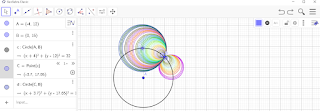
4. Klik Circle with Center through Point, kemudian kita klik ke titik C dan ke titik B pada lingkaran.
<a href="https://blogger.googleusercontent.com/img/b/R29vZ2xl/AVvXsEgXrma5-mOCj0l0GTcqkB5cJ8sC0BKCqV5u02EMTvTN_Vxl0x4H-3b8W3lDpgN6xRImFa1f6TXMxd7MLn4H1XqmUy2jYiFxkotbJJM_ndPH37NQKiasxKSAcLOcobQI5ccfXDC30dc4g90/s927/bayangan12.png" style="margin-left: 1em; margin-right: 1em;">
<img alt="Dua lingkaran" border="0" data-original-height="577" data-original-width="927" height="199" src="https://blogger.googleusercontent.com/img/b/R29vZ2xl/AVvXsEgXrma5-mOCj0l0GTcqkB5cJ8sC0BKCqV5u02EMTvTN_Vxl0x4H-3b8W3lDpgN6xRImFa1f6TXMxd7MLn4H1XqmUy2jYiFxkotbJJM_ndPH37NQKiasxKSAcLOcobQI5ccfXDC30dc4g90/w320-h199/bayangan12.png" title="Dua lingkaran" width="320" style="max-width: 100%; height: auto;" />
</a>
5. Lalu kita klik kanan di titik C, kemudian pilih Animation On. Perhatikan bahwa lingkaran kedua bergerak.
<a href="https://blogger.googleusercontent.com/img/b/R29vZ2xl/AVvXsEgri4qq-kn9ZPNou35oGkXfY_JpaJ6EaHttivOsfH9I3pJ_AUu55ryUw0QBK43h66_NfosN9oifjQGtjE4lHmUt2peMufoCSKt8A3Irk5xqlX_jPVR2PIbEap6K8NClVq61KzgBMEIgupY/s706/bayangan3.png" style="margin-left: 1em; margin-right: 1em;">
<img border="0" data-original-height="468" data-original-width="706" src="https://blogger.googleusercontent.com/img/b/R29vZ2xl/AVvXsEgri4qq-kn9ZPNou35oGkXfY_JpaJ6EaHttivOsfH9I3pJ_AUu55ryUw0QBK43h66_NfosN9oifjQGtjE4lHmUt2peMufoCSKt8A3Irk5xqlX_jPVR2PIbEap6K8NClVq61KzgBMEIgupY/s320/bayangan3.png" width="320" style="max-width: 100%; height: auto;" alt="Animation On pada titik C" />
</a>
Langkah 6-7: Mengatur Trace dan Warna Bayangan
6. Klik Move kemudian klik kanan pada lingkaran yang berpusat di C, kemudian klik kanan, pilih Settings, lalu kita klik Show Trace.
<a href="https://blogger.googleusercontent.com/img/b/R29vZ2xl/AVvXsEgxCL8ovaEnXmU6DJq9VC5n5x6wQiKVYphjbzYce8-aOUWEv43n8Rs8kxPM2t222Al-ihbvrNpLBOm15LwEd4RiTKFPkcIc7jbYQ9rowv_ifVz9AY-FkwOjPUr93rC7Fea9Ld3ZbF57Kzc/s1354/bayangan5.png" style="margin-left: 1em; margin-right: 1em;">
<img alt="Show trace lingkaran" border="0" data-original-height="552" data-original-width="1354" height="130" src="https://blogger.googleusercontent.com/img/b/R29vZ2xl/AVvXsEgxCL8ovaEnXmU6DJq9VC5n5x6wQiKVYphjbzYce8-aOUWEv43n8Rs8kxPM2t222Al-ihbvrNpLBOm15LwEd4RiTKFPkcIc7jbYQ9rowv_ifVz9AY-FkwOjPUr93rC7Fea9Ld3ZbF57Kzc/w320-h130/bayangan5.png" title="Show trace lingkaran" width="320" style="max-width: 100%; height: auto;" />
</a>
7. Klik Advanced kemudian diisi dengan: Red x(C), Green y(C), Blue 4x(C).
<a href="https://blogger.googleusercontent.com/img/b/R29vZ2xl/AVvXsEjzXq9RtgbmVuAQtkZGwlDQOzBD16beihF6W1qzyba6gLJFmvofS8swZ8GBnfS62GvpPTnYdXYfwfMUGGf4kV0QwScmkg6TsAi4N9CHzd8WaEMlRbR47DeEzijqf_hlaHZ4sYXpKNZp5nI/s1350/bayangan6.png" style="margin-left: 1em; margin-right: 1em;">
<img alt="Advanced RGB" border="0" data-original-height="471" data-original-width="1350" height="112" src="https://blogger.googleusercontent.com/img/b/R29vZ2xl/AVvXsEjzXq9RtgbmVuAQtkZGwlDQOzBD16beihF6W1qzyba6gLJFmvofS8swZ8GBnfS62GvpPTnYdXYfwfMUGGf4kV0QwScmkg6TsAi4N9CHzd8WaEMlRbR47DeEzijqf_hlaHZ4sYXpKNZp5nI/w320-h112/bayangan6.png" title="Advanced RGB" width="320" style="max-width: 100%; height: auto;" />
</a>
Langkah 8-12: Menyelesaikan dan Melihat Hasil
8. Klik Basic lalu pilih Show Trace. 9. Setelah diisi semua kemudian klik kanan di titik C dan klik Animation On.
<a href="https://blogger.googleusercontent.com/img/b/R29vZ2xl/AVvXsEjfvwZtqu6w1AHDLKRBPYCF2CpwMthldnUQ9KIZL8Rb9S4glOiVktd821sexK69HwMggGIh-ndyVCtk9I631La1K-Xs3mo-8fsv6mz8l9DwkVritwcKhnTt1Mn4PtakClIBG79btsqrvtE/s1349/bayangan7.png" style="margin-left: 1em; margin-right: 1em;">
<img alt="Animation On lingkaran" border="0" data-original-height="470" data-original-width="1349" height="111" src="https://blogger.googleusercontent.com/img/b/R29vZ2xl/AVvXsEjfvwZtqu6w1AHDLKRBPYCF2CpwMthldnUQ9KIZL8Rb9S4glOiVktd821sexK69HwMggGIh-ndyVCtk9I631La1K-Xs3mo-8fsv6mz8l9DwkVritwcKhnTt1Mn4PtakClIBG79btsqrvtE/w320-h111/bayangan7.png" title="Animation On lingkaran" width="320" style="max-width: 100%; height: auto;" />
</a>
10. Kemudian kita klik View lalu pilih Refresh Views. 11. Lalu kita pindahkan lagi bayangannya, klik View, pilih Refresh Views. 12. Untuk melihat hasil yang beragam, klik lagi View dan pilih Refresh Views.
<a href="https://blogger.googleusercontent.com/img/b/R29vZ2xl/AVvXsEhldorVjwYb9jbyza5wr_t23_B21Kn83vPbF0P8YD7fhV0zJrEvlkpsyixj_7qx2xVyBYI3AYCTx5GAq0LmgQWC-99tZQFhErWL60u4CBYCmfijg50XwLrYwmKrOs4adSDsYCnn4rUB9N8/s1337/bayangan9.png" style="margin-left: 1em; margin-right: 1em;">
<img alt="View, refresh views lingkaran" border="0" data-original-height="705" data-original-width="1337" height="169" src="https://blogger.googleusercontent.com/img/b/R29vZ2xl/AVvXsEhldorVjwYb9jbyza5wr_t23_B21Kn83vPbF0P8YD7fhV0zJrEvlkpsyixj_7qx2xVyBYI3AYCTx5GAq0LmgQWC-99tZQFhErWL60u4CBYCmfijg50XwLrYwmKrOs4adSDsYCnn4rUB9N8/w320-h169/bayangan9.png" title="View, refresh views lingkaran" width="320" style="max-width: 100%; height: auto;" />
</a>
<a href="https://blogger.googleusercontent.com/img/b/R29vZ2xl/AVvXsEh1Gw54nCJox3ozW9hewlmZLevLHtdimgNIxF0wGeVxev6YRVWUj2zFkFFmqEFUITkwI6w0w2t11CClP32TMWZLI8RrOinNqgxC_sRdqFVTiliOEkvctNhNwewI9sEVz0NLgHwtDvYBvxI/s1351/bayangan10.png" style="margin-left: 1em; margin-right: 1em;">
<img alt="Bayangan dua lingkaran" border="0" data-original-height="713" data-original-width="1351" height="169" src="https://blogger.googleusercontent.com/img/b/R29vZ2xl/AVvXsEh1Gw54nCJox3ozW9hewlmZLevLHtdimgNIxF0wGeVxev6YRVWUj2zFkFFmqEFUITkwI6w0w2t11CClP32TMWZLI8RrOinNqgxC_sRdqFVTiliOEkvctNhNwewI9sEVz0NLgHwtDvYBvxI/w320-h169/bayangan10.png" title="Bayangan dua lingkaran" width="320" style="max-width: 100%; height: auto;" />
</a>
<a href="https://blogger.googleusercontent.com/img/b/R29vZ2xl/AVvXsEj-7SVjlj7l2twKWUbMBNJMwhUiYJH5abMXdMv3feQmA7DutMr07KbEF1whANs8Mxyb5l9IAxg35psaWQ3N6XyXjgeBUgLlIFeeBVB1JEEp2WpOFGMwpfOKcQ7JrT9_VtA-3VHxz6FgTJo/s1351/bayangan8.png" style="margin-left: 1em; margin-right: 1em;">
<img alt="animasi bayangan dua lingkaran" border="0" data-original-height="711" data-original-width="1351" height="168" src="https://blogger.googleusercontent.com/img/b/R29vZ2xl/AVvXsEj-7SVjlj7l2twKWUbMBNJMwhUiYJH5abMXdMv3feQmA7DutMr07KbEF1whANs8Mxyb5l9IAxg35psaWQ3N6XyXjgeBUgLlIFeeBVB1JEEp2WpOFGMwpfOKcQ7JrT9_VtA-3VHxz6FgTJo/w320-h168/bayangan8.png" title="animasi bayangan dua lingkaran" width="320" style="max-width: 100%; height: auto;" />
</a>
Hasil Akhir dan Interaksi
Sekarang Anda bisa melihat hasil akhir dari tutorial tersebut di bawah ini. Apakah sama dengan yang Anda kerjakan? Silakan klik/tap ikon Play di bagian kiri bawah dan lihat lingkaran yang terjadi. Geser lingkaran A untuk melihat aneka bentuk lainnya, kemudian refresh kembali.
<iframe height="500px" scrolling="no" src="https://www.geogebra.org/material/iframe/id/qnfn6veh/width/650/height/500/border/888888/sfsb/true/smb/false/stb/false/stbh/false/ai/false/asb/false/sri/true/rc/false/ld/false/sdz/true/ctl/false" style="border: 0px; max-width: 100%;" title="Bayangan Dua Lingkaran" width="650px"> </iframe>
Penutup
Demikian tutorial membuat animasi bayangan dari dua lingkaran di GeoGebra. Jika ada saran, kritik, ataupun masukan, silakan tuliskan di kolom komentar, atau hubungi Admin di sini. Untuk melihat animasi-animasi GeoGebra yang lain silakan klik di sana. Semoga bermanfaat. Terima kasih.