Animasi Rotasi Segi Empat

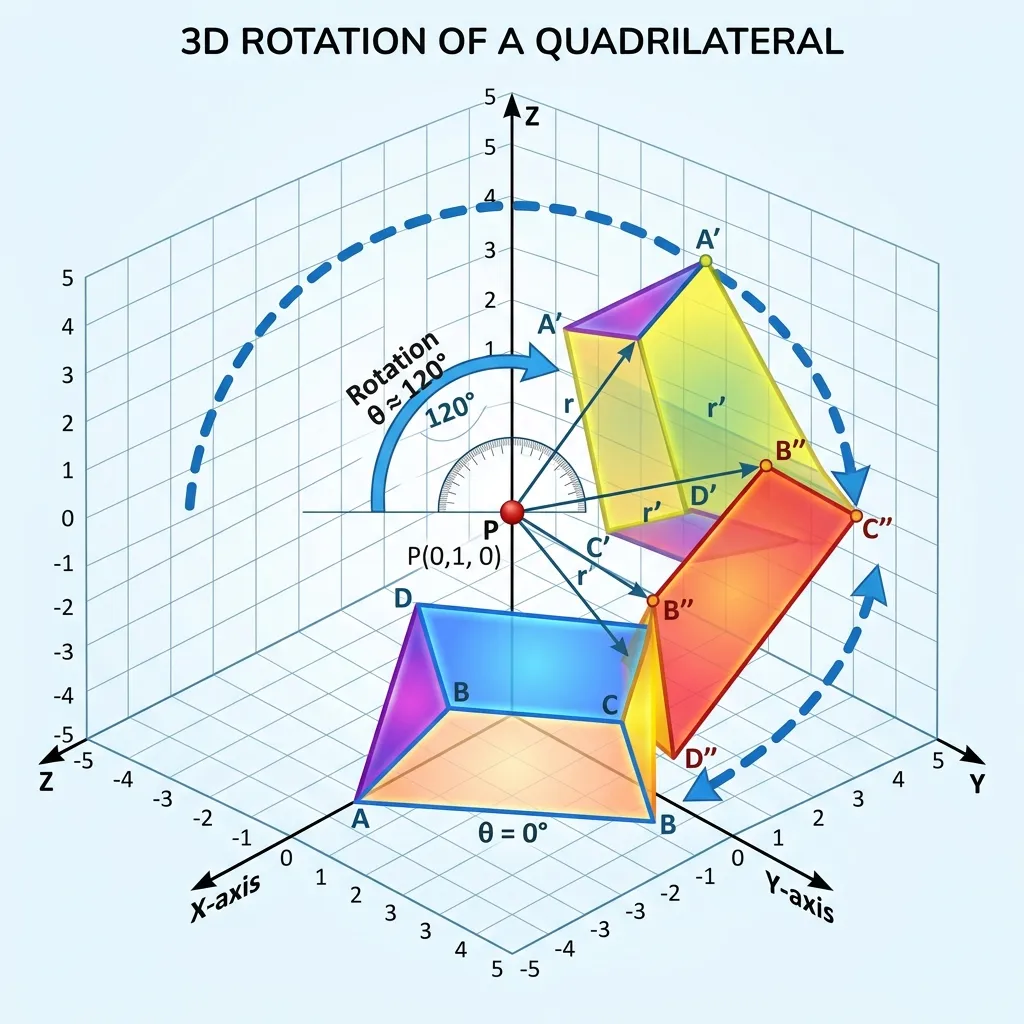
Pada artikel ini dibahas cara membuat animasi rotasi pada bangun segi empat menggunakan GeoGebra.

Langkah-Langkah Membuat Animasi Rotasi Segi Empat di GeoGebra
1. Buka GeoGebra
Buka aplikasi GeoGebra di komputer atau perangkat Anda.
2. Buat Poligon Segi Empat
Klik Polygon, lalu klik empat titik pada tampilan grafik dan kembali ke titik awal. Hasilnya akan berupa bangun ABCD seperti pada gambar berikut.

3. Buat Titik Pusat Rotasi
Buat titik pada perpotongan sumbu dan sumbu . Klik toolbar Point lalu klik titik . Akan muncul titik sebagai pusat rotasi.

4. Buat Slider Sudut
Klik Slider lalu klik sembarang tempat pada tampilan grafik. Pada kotak dialog yang muncul, pilih Angle, ubah nama dari menjadi sudut, lalu klik OK.

5. Lakukan Rotasi Poligon
Pada contoh ini, bangun poligon memiliki nama q1. Ketik perintah berikut pada input:
Rotate[q1,sudut,E]Tekan Enter, lalu hasil rotasi akan tampak seperti berikut.

6. Aktifkan Trace On
Klik kanan pada gambar hasil rotasi, lalu pilih Trace On.

7. Aktifkan Animation On
Untuk membuat bangun berputar secara otomatis, klik kanan pada slider lalu pilih Animation On.

8. Buat Variasi dan Rapikan Tampilan
Ulangi langkah 2-7 untuk membuat bangun segi empat kedua. Agar tampilannya lebih menarik:
- ubah warna bayangan pada sisi aljabar atau poligonnya;
- hilangkan label pada bangun yang terbentuk;
- ubah juga warna slider jika diperlukan.
Hasil Akhir
Berikut contoh hasil animasi yang sudah jadi. Klik ikon play di bagian kiri bawah, atau geser slider ke kanan dan kiri.
Demikian panduan membuat animasi rotasi segi empat menggunakan GeoGebra. Jika ada saran atau koreksi, silakan tuliskan di kolom komentar.