Animasi Grafik Fungsi Cosecan

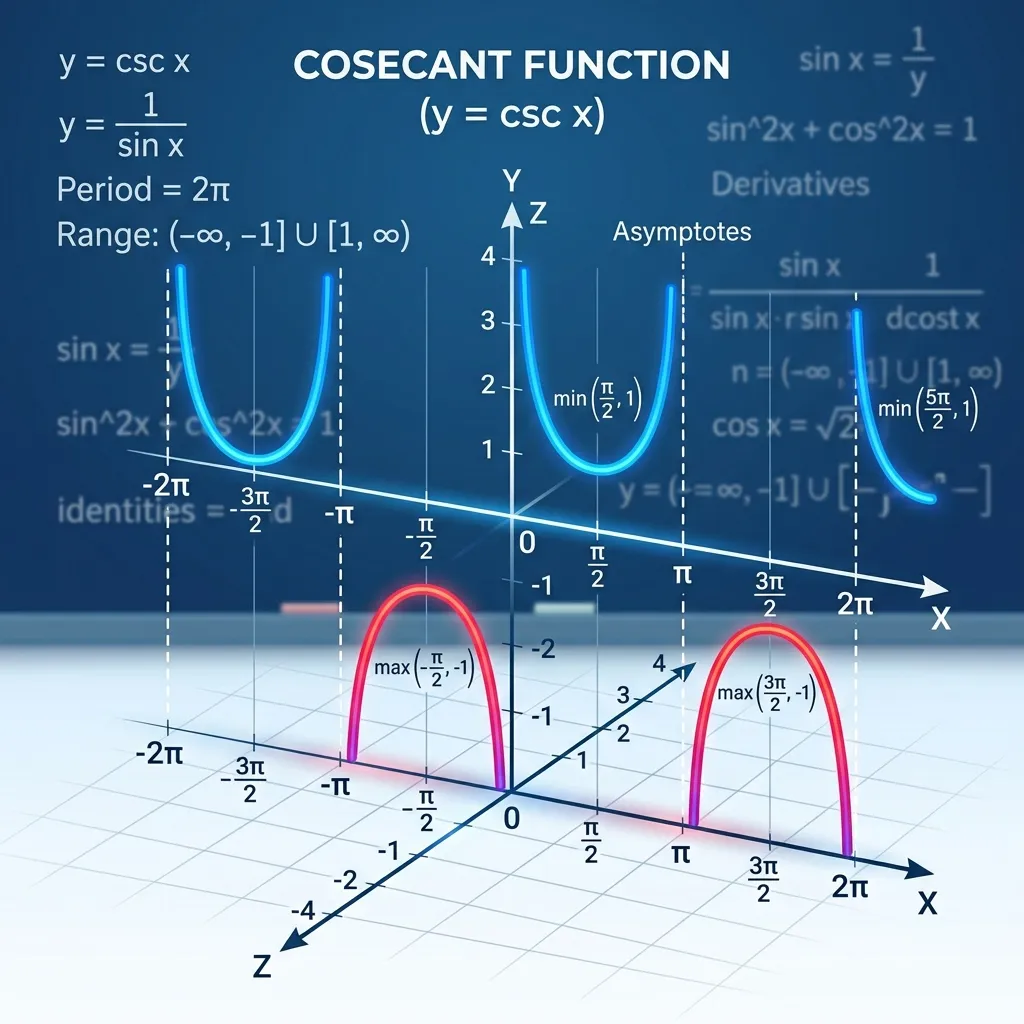
Trigonometri berasal dari bahasa Yunani yang terdiri dari kata "trigonon" yang artinya segitiga, dan "metron" yang artinya ukuran. Menurut asalnya trigonometri cabang dari ilmu yang mencoba menyelidiki gerak benda-benda angkasa seperti matahari, bulan, dan bintang-bintang termasuk meghitung/memperkirakan posisinya. Trigonometri merupakan nilai perbandingan yang didefinisikan pada koordinat kartesius atau segitiga siku-siku. Trigonometri identik dengan fungsi trigonometri yang meliputi sinus (sin), cosinus (cos), tangen (tan), cosecan (cosec), secan (sec), dan cotangen (cotan) yang kesemuanya merupakan cara untuk menentukan suatu sisi sebuah segitiga atau sudut yang terbentuk dari dua buah sisi dalam sebuah segitiga.
Dalam kesempatan ini, Admin akan membuat panduan cara membuat animasi grafik fungsi cosecan (cosec) menggunakan GeoGebra. Perhatikan grafik fungsi cosecan berikut.

Langkah-langkah Membuat Animasi Grafik Fungsi Cosecan di GeoGebra
Adapun langkah-langkahnya adalah sebagai berikut :
1. Buka GeoGebra
Buka aplikasi GeoGebra di komputer atau perangkat Anda.
2. Buka Pengaturan Grafik
Klik kanan pada daerah grafik, kemudian muncul Context-menu, klik *Graphics*.

3. Atur Dimensi Grafik
Kemudian isi pada tab *Basic* pada bagian *Dimensions*: xMin = -20, xMax = 400 dan yMin = -6, yMax = 6.

4. Atur Sumbu X
Dari tab *xAxis* pada bagian *Distance* ketik $30$. Pada bagian Unit pilih $^0$ (derajat). Klik *Ok*.

5. Buat Slider
Selanjutnya kita membuat luncuran. Klik pada tool *Slider*, klik pada daerah grafik, kemudian isi kotak slider. Name: a, Jenis: Number, Interval Min = $-5$, Max = $5$, Increment = $0.1$.

6. Input Fungsi Cosecan
Kemudian pada *Input*, ketik rumus fungsi yang akan dilukis: $f(x)=cosec(x^0)$ dan $g(x)=a* cosec(x^0)$.

Selanjutnya akan muncul grafik fungsi $g(x)$:

7. Uji dengan Menggeser Slider
Geser *slider* ke kiri/kanan, perhatikan perubahan yang terjadi.

8. Aktifkan Animasi dan Trace
Menganimasikan *slider*. Klik-kanan pada *slider* sehingga muncul Context-menu, pilih *Animation On*. Klik kanan pada fungsi $g(x)$, pilih *Trace On*.

Perhatikan perubahan yang terjadi pada grafik tersebut. Terlihat seperti gambar berikut.

9. Rapikan Tampilan dan Hasil Akhir
Selanjutnya rapikan tampilan grafik, slider, dan sebagainya. Berikut ini Admin berikan contoh animasi grafik fungsi cosecan. Klik ikon **play** di bagian kiri bawah atau geser slider.
Demikian artikel cara membuat animasi grafik fungsi cosecan menggunakan GeoGebra. Jika ada saran, kritik, ataupun masukan, silakan tuliskan di kolom komentar. Semoga bermanfaat. Terima kasih.